
Wie können wir Ihnen helfen?
Wählen Sie aus der Liste und wir bieten Ihnen eine schrittweise Lösung an.
GPS-Verbindungsprobleme?
Groundhawk benötigt einen genauen Standort, um die Kartierung durchführen zu können.
Es gibt zwei Voraussetzungen für ein gutes GPS-Signal: Satellitensichtbarkeit, d.h. freie Flächen im Freien, mobiles Datennetz zum Empfang von GPS-Korrekturdaten, d. h. RTK.
Unter normalen Bedingungen wird ein GPS-Signal innerhalb von 30-90 Sekunden empfangen. Wenn es länger als 3 Minuten dauert, gibt es ein Problem mit dem Empfang des Signals.
Wenn Sie Probleme haben, ein klares GPS-Signal zu erhalten, gehen Sie wie folgt vor:
- Vergewissern Sie sich, dass Sie sich in einem offenen Bereich befinden und dass Sie den Horizont in den meisten Richtungen gut sehen können. Wenn dies nicht der Fall ist, gehen Sie zu einem nahe gelegenen, offeneren Ort, an dem Sie mit der Kartierung beginnen können, auch wenn sich dort kein Graben befindet
- Vergewissern Sie sich, dass Ihr Gerät über eine mobile Datenverbindung verfügt. Wenn nicht, können Sie versuchen, WIFI von einem Mobiltelefon mit einem anderen Mobilfunkanbieter zu nutzen. Wenn kein Mobilfunknetz vorhanden ist, können Sie mit Groundhawk keine Karten erstellen
- Vergewissern Sie sich, dass das USB-Kabel angeschlossen ist. Sie können es herausziehen und erneut einstecken, um sicherzustellen, dass es funktioniert
- Versuchen Sie, die Anwendung neu zu starten, wenn keiner der oben genannten Punkte funktioniert
- Wenn Sie immer noch kein klares GPS-Signal erhalten, wenden Sie sich bitte umgehend an den Support
Probleme beim Hochladen?
Groundhawk sammelt viele Daten und manchmal reicht die mobile Datenverbindung nicht aus, um sie zu übertragen.
Wenn während des Hochladens ein Problem auftritt, gibt Groundhawk Ihnen die Möglichkeit, es entweder erneut zu versuchen oder die Zuordnung für einen späteren Upload zu speichern .
Wenn Sie das Mapping für einen späteren Upload gespeichert haben, werden Sie bei der nächsten Anmeldung aufgefordert, alle Mappings hochzuladen, die nicht vollständig hochgeladen wurden. Auf diese Weise können Sie Zuordnungen hochladen, indem Sie sich einfach am Gerät anmelden, wenn Sie wieder im Büro sind.
Kartierung von Straßenkreuzungen?
Wenn das Kabel Rohre verwendet, die bereits im Graben vorhanden sind, oder wenn Rohre unter der Straße gebohrt werden, wählen Sie "Roadcrossing" aus der Liste der Punktkartierungsobjekte, um die Kartierung durchzuführen.
1. Klicken Sie auf den Messpunkt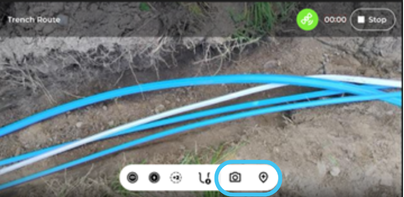
2. Zielen Sie auf das Ende des Rohrs und wählen Sie den Typ des Straßenkreuzungspunkts aus dem Dropdown-Menü.
3. Dokumentieren Sie das Kabel, indem Sie beide Enden des Rohrs abbilden. Sie müssen nicht beide Enden gleichzeitig kartieren, sondern können das andere Ende später kartieren.
Punkte/Merkmale kartieren?
Einige Merkmale wie Schränke, Fortsetzungsstücke, Teiche usw. müssen durch Punktkartierung abgebildet werden.
Dies wird folgendermaßen durchgeführt:
1. Drücken Sie die Schaltfläche "Punktzuordnung" unten rechts auf dem Bildschirm
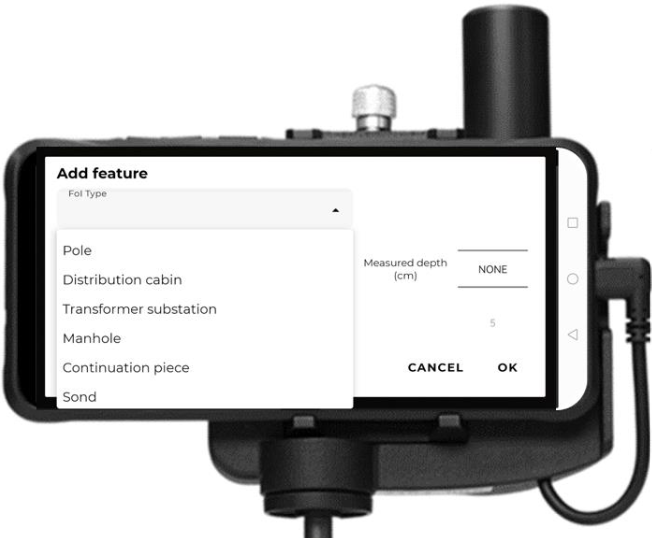
2. Zeigen Sie auf das Feature
3. Drücken Sie erneut die Taste Punktzuordnung und wählen Sie das Merkmal aus. Geben Sie optional eine Texterklärung dazu.
Verschiedene Arten von Punkten:
Schränke. Kartieren Sie die Schränke, indem Sie auf den Mittelpunkt des Schranks in Bodennähe zeigen. Es ist eine gute Idee, dem Schrank eine Nummer im Textfeld zu geben. Machen Sie auch einige Fotos von den Kabeln und Anschlüssen im Schrank!
Fortsetzungsstück. Zeichnen Sie den genauen Punkt ein, an dem sich das Verlängerungsstück im Boden befindet.
Trafostationen. Zeichnen Sie jede der 4 Ecken in Bodennähe ein.
Straßenkreuzungen: Zeigen Sie auf das Ende der Leitung unter der Straße.
Straßenbeleuchtung: Zeigen Sie auf die Mitte des Mastes in Bodennähe.
Mehrere Kabel abbilden?
Groundhawk unterstützt die Kartierung von mehreren Kabeln. Wenn Sie mit der Kartierung beginnen, werden Sie aufgefordert, die Kabel im Graben auszuwählen. Sie sind auf 3 verschiedene Kabeltypen und entsprechende Schutzmaßnahmen beschränkt.
Sie sollten immer die Projektleitung um Anweisungen bitten, was zu kartieren ist, aber eine allgemeine Faustregel lautet, dass bei mehr als 3 Kabeln die verschiedenen Kabeltypen kartiert werden müssen.
Wenn Sie z. B. auf Folgendes stoßen:
1) ein neues Kabel kommt hinzu oder endet,
2) ein Schutz wird hinzugefügt oder entfernt,
drücken Sie die Kabelauswahltaste
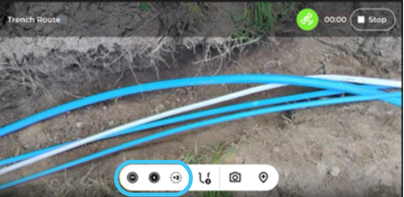
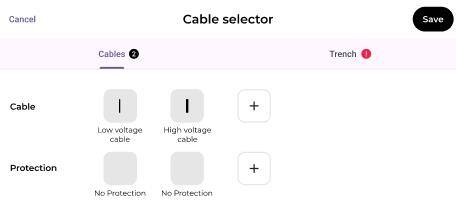
und legen Sie den Punkt fest, an dem die neue Konfiguration erfolgt.
Gut zu wissen:
Für jede Kabelauswahl, die Sie treffen, wird automatisch auch ein Foto aufgenommen.
Bewährte Praktiken für Groundhawk
Beste Praktiken:
-
Ziehen Sie das USB-Kabel ab, wenn das Gerät für die nächsten 10 Minuten nicht benutzt wird.
-
Bewahren Sie das Gerät in der Groundhawk-Box auf, wenn es nicht benutzt wird. So ist es vor Stößen, Schmutz und Regen geschützt.
-
Laden Sie das Gerät nachts und im Auto auf, wenn möglich.
-
Verwenden Sie den Griff zum Stehen und
als Teleskoparm. -
Bei Messungen in der Dunkelheit kann eine zusätzliche Beleuchtung erforderlich sein.
-
Erfassen Sie die Grabensohle und die angrenzende ebene Fläche, indem Sie das Gerät leicht hin und her bewegen. Sie können die gespeicherten Punkte kurzzeitig auf dem Bildschirm sehen.
Haben Sie nicht gefunden, wonach Sie gesucht haben?
Keine Sorge, Hilfe ist auf dem Weg. Vielleichtmöchten Sie mit einem unserer Experten sprechen?
.jpg?width=380&height=380&name=Data%20and%20documentation%20with%20Groundhawk%20(2).jpg)