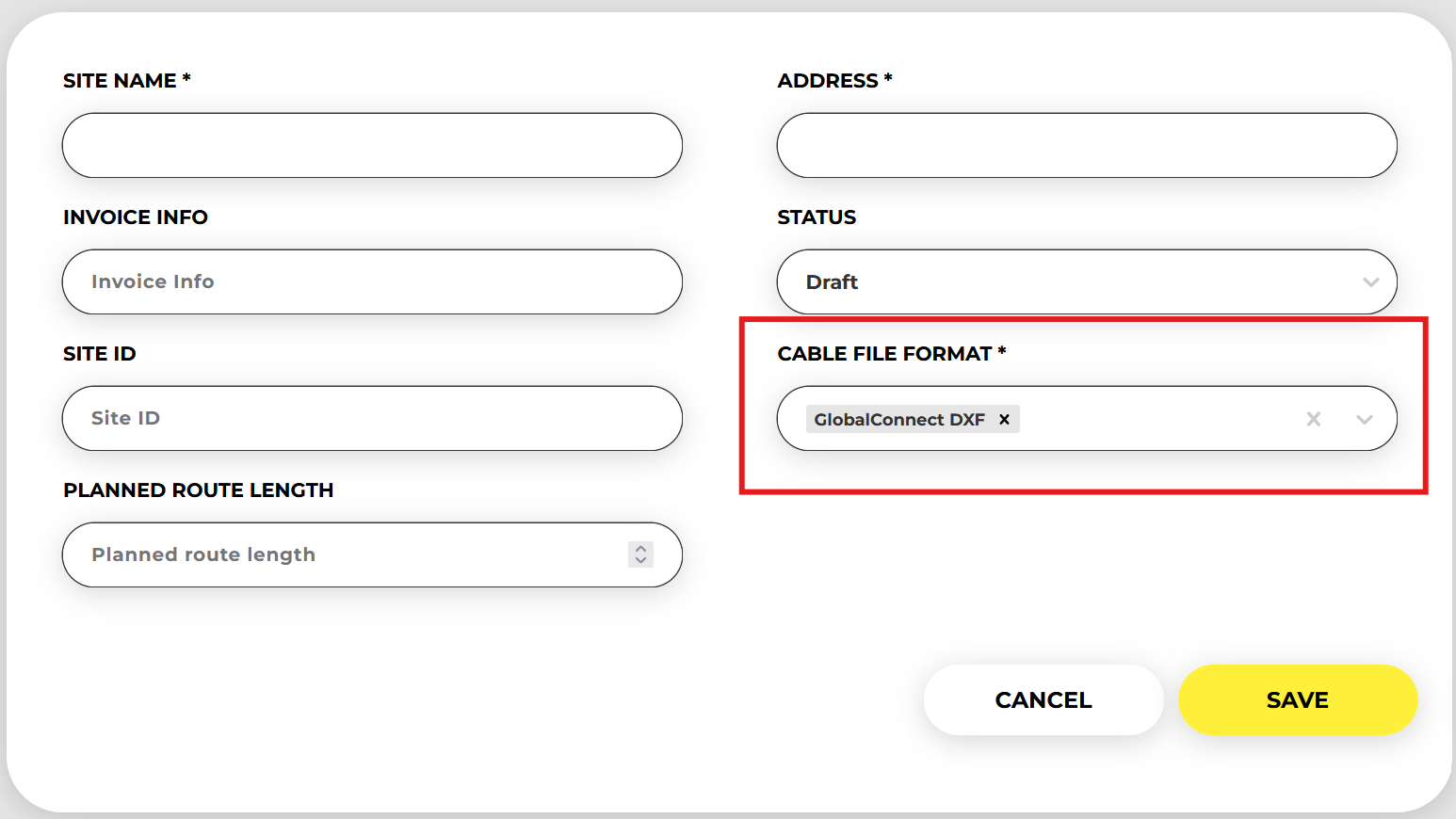
Anmeldung beim Portal
- Loggen Sie sich mit Ihren Groundhawk-Anmeldedaten in das Portal ein
- In der oberen rechten Ecke - unter Ihrem Namen -können Sie die Sprache auswählen oder Ihr Passwort ändern.
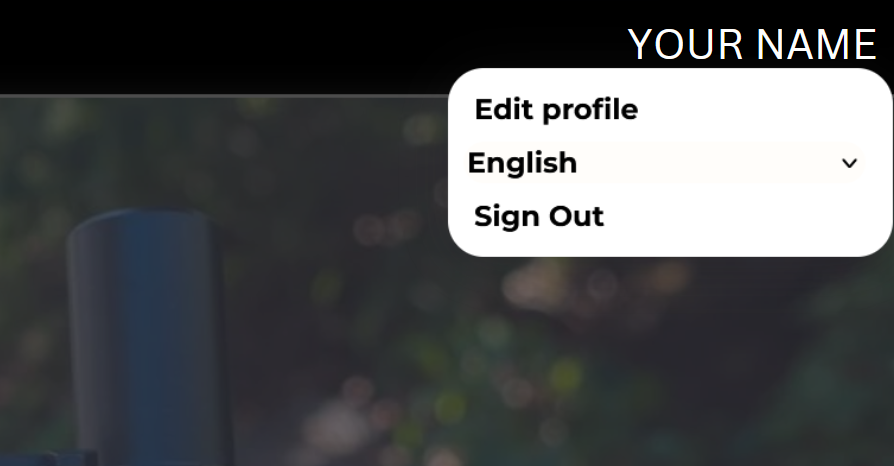
Zugang zu Ihren Websites
- Bei der Auswahl von Websites im Portal sehen Sie standardmäßig sowohl die Entwürfe als auch die aktiven Websites
- Wenn Sie sich frühere Projekte ansehen möchten, wählen Sie "Archiviert ".
- Sie können Websites auch nach Ihren Bedürfnissensuchen, filtern und sortieren
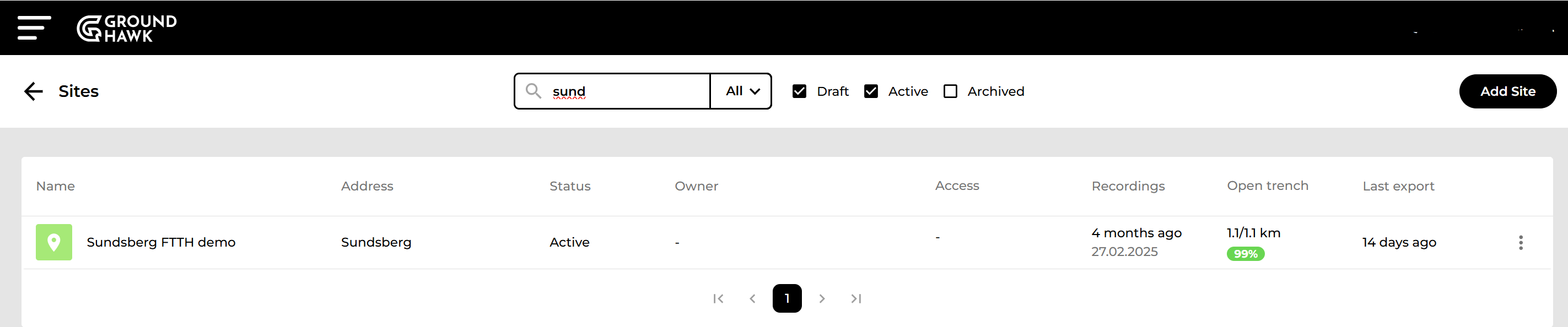
- Status = Entwurf, Aktiv oder Archiviert. Beeinflusst nur die Sichtbarkeit. Archivierte Sites sind auf dem Groundhawk-Gerät nicht sichtbar und werden standardmäßig nicht in der Liste angezeigt.
- Owner = Netzwerk-Eigentümerprofil, das auf die Site angewendet wird (spezielle Konfigurationen)
- Zugriff = Zugriff des Teams auf die Site
- Aufzeichnungen = Letzte Zuordnungen zum Standort
- Offener Graben, %
 = Wie viele Meter der gesamten Länge sind im offenen Graben kartiert und wie hoch ist der Prozentsatz der Kartierungen im offenen Graben. Wenn 75% oder mehr, dann grün. Wenn 25% oder weniger, dann rot.
 - Letzter Export = Wann wurden die herunterladbaren Dateien zuletzt exportiert?
- ... Kontextmenü zum: 1) Site-Info bearbeiten, 2) Zugang verwalten, 3) Fortschritt anzeigen und 4) Dateien herunterladen
- Status = Entwurf, Aktiv oder Archiviert. Beeinflusst nur die Sichtbarkeit. Archivierte Sites sind auf dem Groundhawk-Gerät nicht sichtbar und werden standardmäßig nicht in der Liste angezeigt.
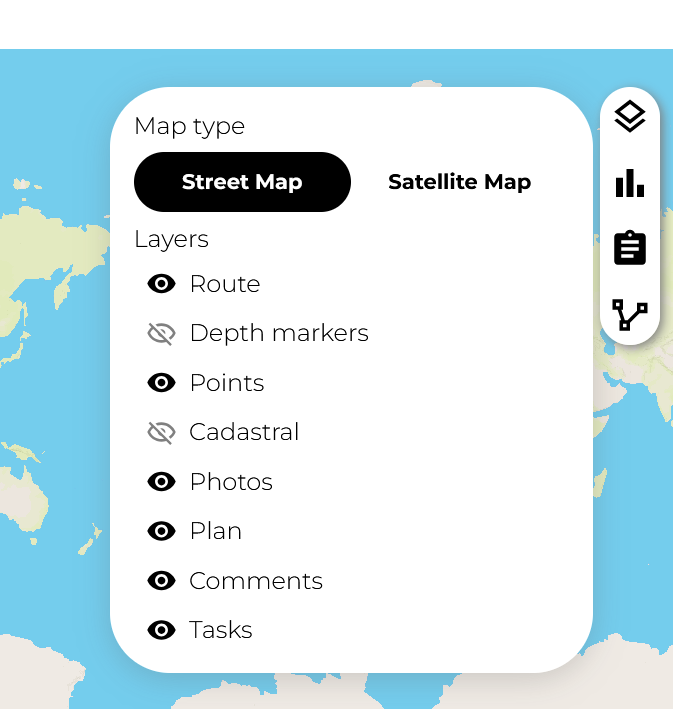
Grundlegende Kartenmerkmale
- Hinzufügen von Tiefenmarkierungen, um zu sehen, wie tief der Graben an den Messpunkten ist
- Punkte und Fotos hinzufügen, um alle kartierten Punkte zu sehen
- Plan hinzufügen, um zu sehen, wie die Kartierung im Verhältnis zum ursprünglichen Plan aussieht
- Klicken Sie auf die Trasse, um die Längen der einzelnen Abschnitte in Bezug auf Kabel und Schutz sowie die Überdeckung anzuzeigen.
Management planen
Es empfiehlt sich, vor dem Bau einen Plan als Grundkarte hochzuladen, da Sie ihn ständig mit den Plänen vergleichen können und leicht erkennen können, ob Vermessungen fehlen.
So geht's:
Sie finden die Option Pläne unter der Kartenansicht des Portals. Klicken Sie auf "Pläne", um fortzufahren.
Es erscheint ein neues Fenster mit der Option, einen Plan zu importieren
Sie können entweder eine Datei von Ihrem Computer auswählen oder die Datei per Drag&Drop in das Fenster ziehen
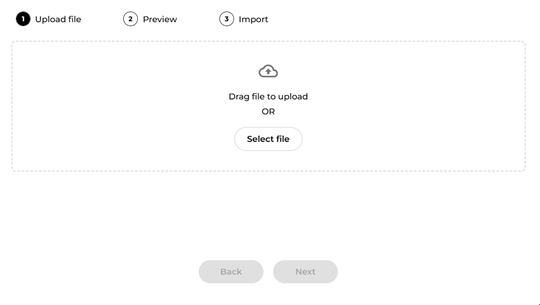
Klicken Sie auf Weiter, um eine Vorschau des Plans anzuzeigen.
Klicken Sie auf Importieren, um den Plan zur Website hinzuzufügen.
Wenn Sie Hilfe benötigen, wenden Sie sich bitte an unseren Support support@groundhawk.io
Gut zu wissen:
Koordinatensysteme
In Finnland wird in der Regel das Koordinatensystem TM35FIN verwendet. Ein weiteres gängiges lokales Koordinatensystem ist die GK 21-28 Serie (21 im Westen und 28 im fernen Osten)
DXF-Dateiformat
Die DXF-Datei ist ein offenes, weit verbreitetes CAD-Dateiformat, in dem Pläne im Allgemeinen gespeichert werden können. Viele Konstruktionssoftwareprogramme unterstützen das DXF-Format. Andere Dateiformate wie DWG oder viele andere GIS-Formate lassen sich leicht nach DXF konvertieren
DXF-Kartenebenen
Konstrukteure verwenden in der Regel mehrere Ebenen, um die Auswahl der auf der Karte darzustellenden Elemente zu erleichtern. In der Regel kann man zwischen 1) einer Basiskartenebene (z. B. einer Google Maps-Straßenkarte), 2) der bebauten Umgebung (detaillierte Straßen und Gebäude) und 3) dem geplanten Netz unterscheiden. Häufig kann eine DXF-Datei sowohl die Ebenen 2 als auch 3 enthalten. Das geplante Netz kann aus mehreren separaten Ebenen bestehen, z. B. Schaltschränke auf einer eigenen Ebene und Kabel auf einer eigenen Ebene usw.
Löschen und Aktualisieren von Plänen
Sie können mehrere Pläne in dasselbe Groundhawk Projekt importieren, wenn Sie beispielsweise dasselbe Projekt in verschiedenen Teilen planen. Sie können auch einen aktualisierten Plan importieren und den alten Plan löschen
Datei-Downloads
Downloadbare Dateien finden Sie in der Projektliste unter dem Menüpunkt ... oder unter der Rubrik Lageplan.

Die Grundlagen
Downloadbare Dateien werden erst erstellt, nachdem die hochgeladenen Daten einer Qualitätsprüfung unterzogen wurden. Dies geschieht durch das Groundhawk-Qualitätssicherungsteam.
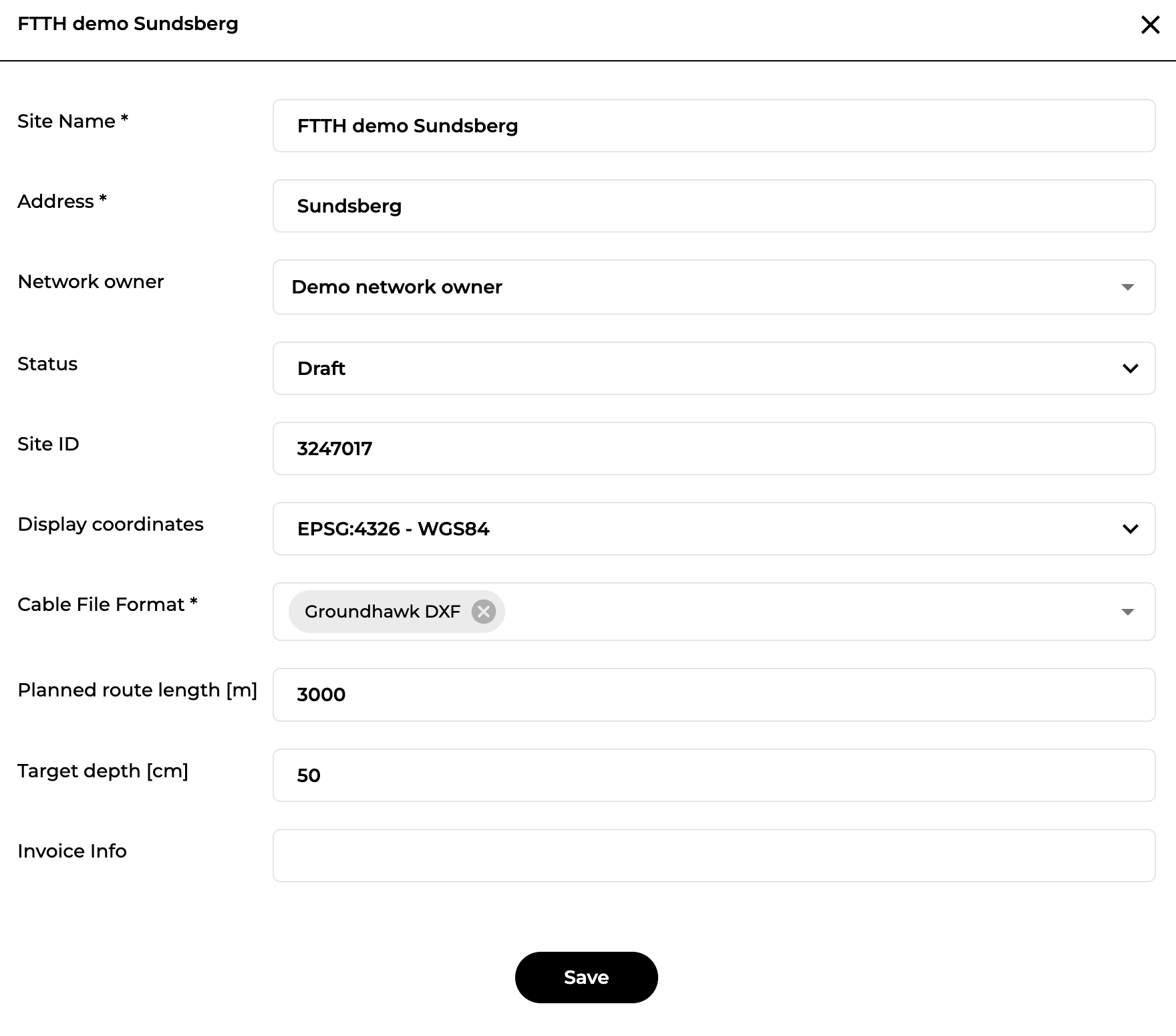
Wenn Sie dringend Dateien für ein bestimmtes Projekt benötigen, sollten Sie sich an das Qualitätssicherungs-Team wenden. Diese Projekte werden regelmäßig bearbeitet, und die herunterladbaren Dateien erscheinen in dem für das Projekt unter "Kabeldateiformat" angegebenen Format. Überprüfen Sie, ob Sie hier das richtige Dateiformat ausgewählt haben.
Herunterladbare Dateien
Alle Dateien, die Daten für den gesamten Standort enthalten, sind auf der ersten Seite zu finden. Bitte beachten Sie, dass der Benutzer mehrere Exportdateiformate auswählen kann.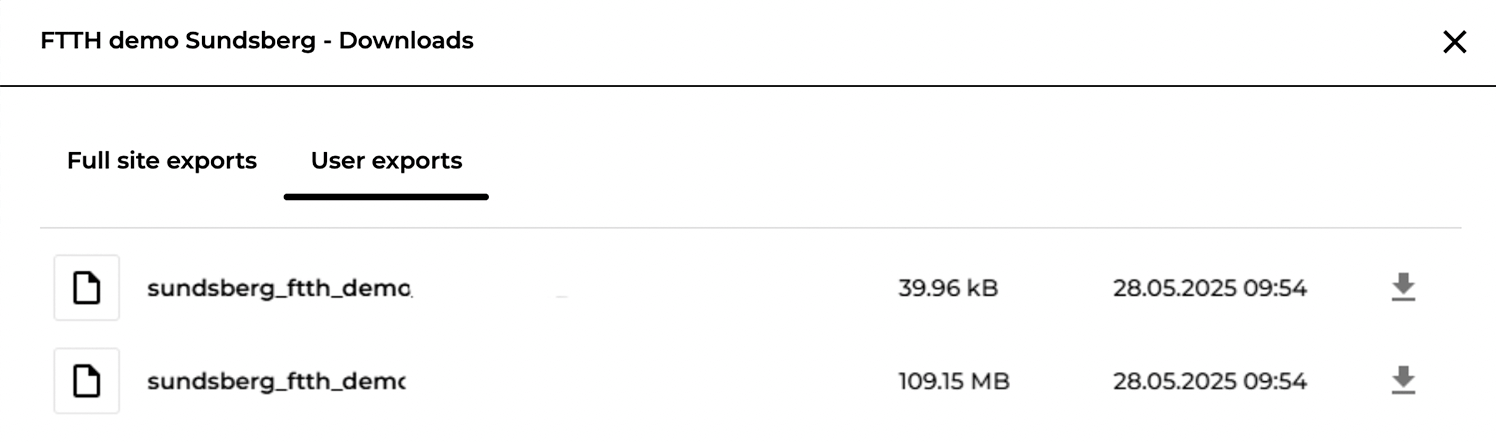
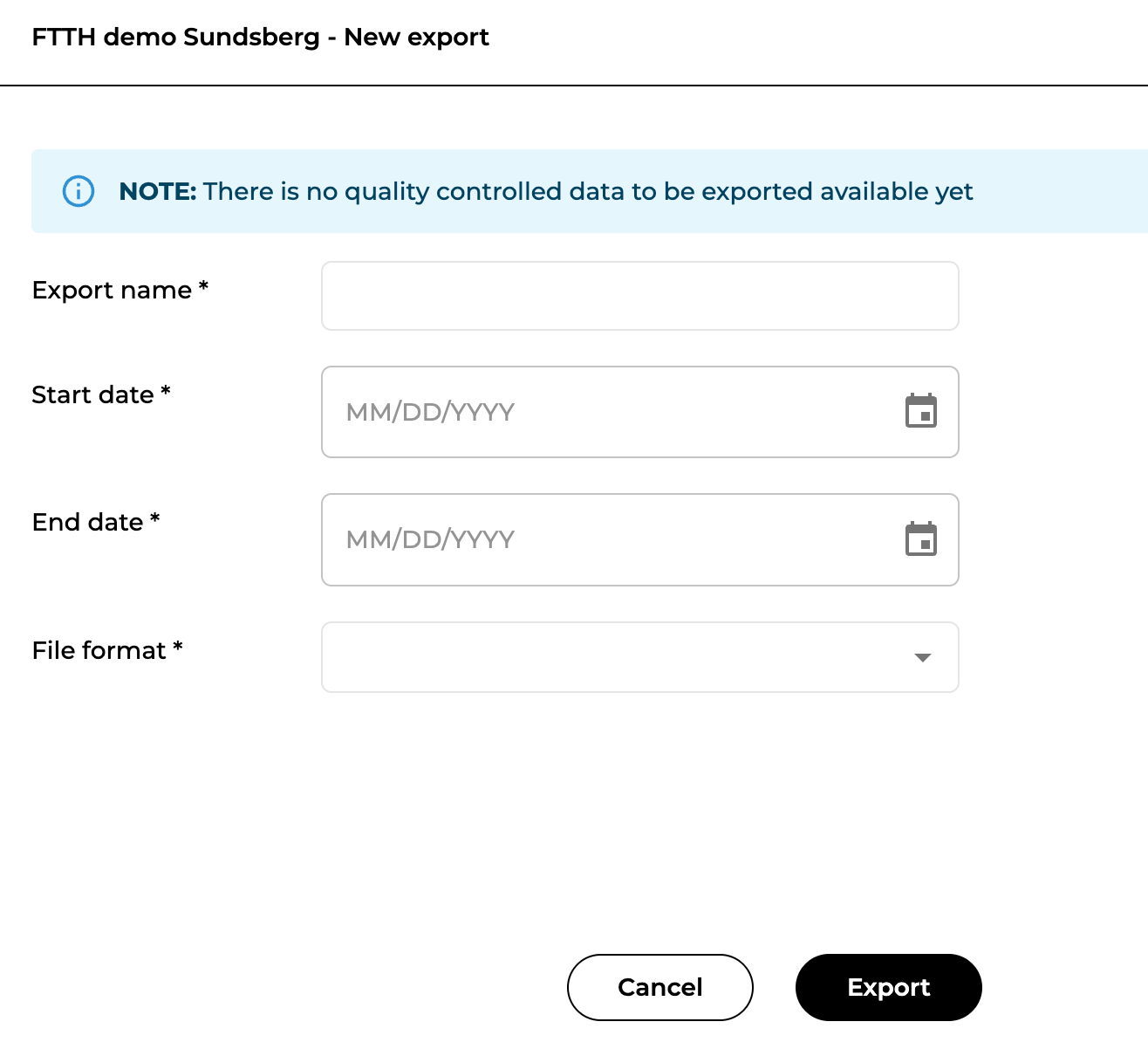
Benutzereigene Exportdateien
Der Benutzer kann seine eigenen Exportdateien aus qualitätsgesicherten Daten erstellen. So kann der Benutzer beispielsweise eine zeitlich gefilterte Exportdatei erstellen, die nur die kürzlich hinzugefügten Messungen enthält.
Geräte
Öffnen Sie das Menü und wählen Sie "Geräte". Hier finden Sie alle Geräte Ihrer Organisation.
Sie können alle Ihre Geräte benennen, um sie später leichter finden zu können.
Die Geräteseite wird angezeigt:
-
Name
-
IMEI
-
Garantie-Informationen
-
Aktivität
- Anmerkungen von Ihnen oder unserem Support-Team
- und mehr
Merkmale der Karte
- Aufgaben hinzufügen, um den Fortschritt an verschiedenen Messpunkten zu sehen
- Um mit dem Team vor Ort zu kommunizieren, können Sie über das Plus-Symbol Kommentare und Aufgaben hinzufügen.
- Auf diese Weise können Sie das Groundhawk-Supportteam auf einfache Weise bitten, fehlende Elemente/Anschlüsse hinzuzufügen, Gräben/Tiefen zu korrigieren usw.
- Wenn Sie wissen, dass etwas besondere Aufmerksamkeit erfordert, fügen Sie Qualitätskontrollen mit Aktionspunkten hinzu, damit das Außendienstteam die zusätzlichen Qualitätskontrollen mit Fotos direkt im Portal dokumentieren kann.
- Die Qualitätskontrollen sind dann auch auf dem Statistikbericht sichtbar.
Zugriff auf Statistiken
In Website-Übersicht
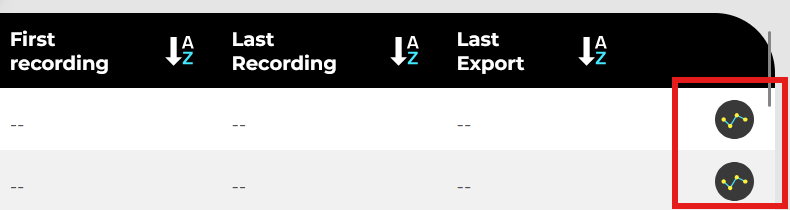
- Klicken Sie auf das Symbol ganz rechts , um auf die Website-Statistiken zuzugreifen, z. B. auf die gebauten Zähler.
In der Kartenansicht
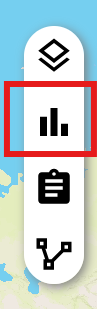
- Greifen Sie auf Standortstatistiken zu, z. B. auf die gebauten Zähler, indem Sie auf das Symbol unter den "Layer" -Optionen klicken
Herunterladen von Websites
Laden Sie die gewünschte(n) Stelle(n) in einem der unterstützten Formate wie DXF, KMZ und netzbesitzerspezifischen Kartierungsformaten herunter
Wenn Sie ein anderes Format wünschen, lassen Sie es uns wissen, damit wir es implementieren können.
- Sie können die Formate über das Portal auswählen, indem Sie auf die Schaltfläche "Bearbeiten" klicken.