Innlogging på portalen
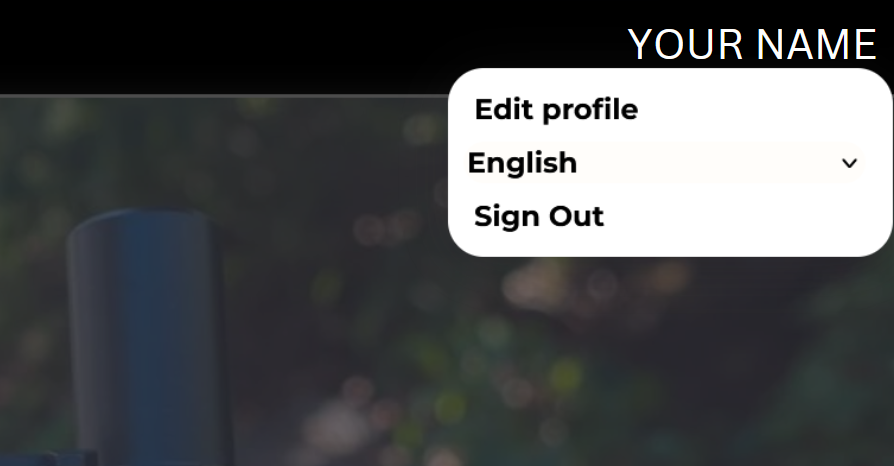
- Logg inn på portalen ved hjelp av Groundhawk-legitimasjonen din
- Du kan velge språk eller endre passordet ditt øverst i høyre hjørne - under navnet ditt
Få tilgang til nettstedene dine
- Når du velger nettsteder i portalen, vil du som standard se både utkast og aktive nettsteder
- Hvis du vil se på tidligere prosjekter, velger du "Arkiver t
- Du kan også søke, filtrere og sortere nettsteder basert på dine behov
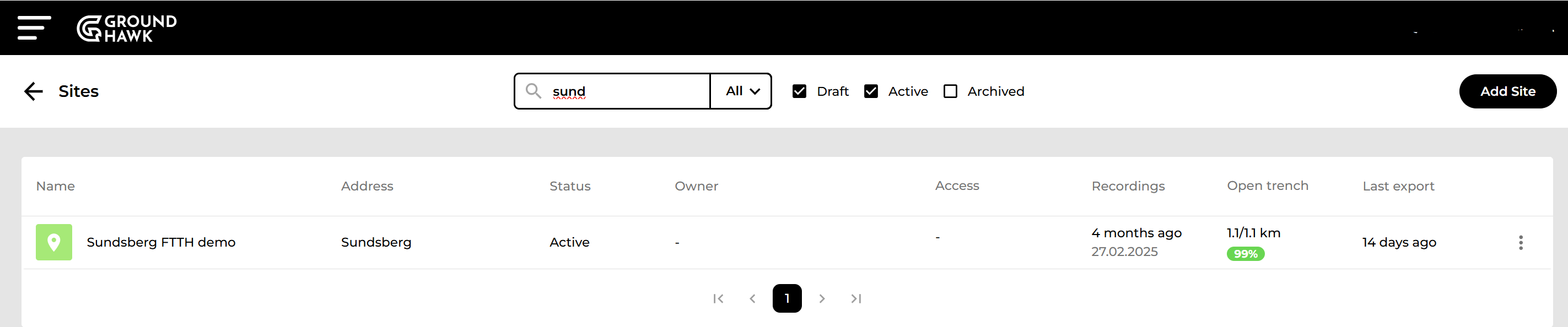
- Status = Utkast, Aktiv eller Arkivert. Påvirker bare synligheten. Arkiverte nettsteder er ikke synlige på Groundhawk-enheten og er som standard ikke synlige i listen.
- Eier = Nettverkseierprofilen som brukes på nettstedet (spesielle konfigurasjoner)
- Access = Teamets tilgang til området
- Opptak = Siste kartlegginger til området
- Open trench, %
 = hvor mange meter er kartlagt i åpen grøft av hele lengden, og hvor stor er prosentandelen av kartlegginger i åpen grøft. Hvis 75 % eller høyere, er den grønn. Hvis 25 % eller lavere, rød.
 - Siste eksport = Når nedlastbare filer sist ble eksportert
- ... Kontekstmeny for å: 1) redigere nettstedinfo, 2) administrere tilgang, 3) vise fremdrift og 4) laste ned filer
- Status = Utkast, Aktiv eller Arkivert. Påvirker bare synligheten. Arkiverte nettsteder er ikke synlige på Groundhawk-enheten og er som standard ikke synlige i listen.
Grunnleggende kartfunksjoner
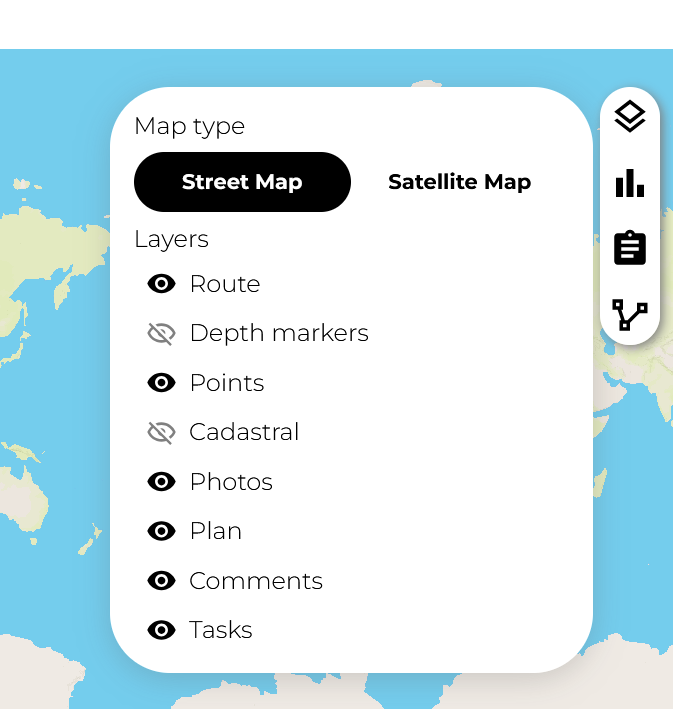
- Legg til dybdemarkører for å se hvor dyp grøften er i målepunktene
- Legg til punkter og bilder for å se alle punktene som er kartlagt
- Legg til plan for å visualisere hvordan kartleggingen ser ut i forhold til den opprinnelige planen
- Klikk på traseen for å se lengden på hver del når det gjelder kabel og beskyttelse, og hva overdekningen er
Planlegg ledelse
Det anbefales å laste opp en plan som et grunnkart før du begynner å bygge, fordi du hele tiden kan sammenligne den med planene, og det er lett å se om det mangler noen oppmålinger
Slik gjør du det:
Du finner alternativet Planer under kartvisningen i portalen. Klikk på Planer for å fortsette
Et nytt vindu vises med muligheten til å importere en plan
Du kan enten velge en fil fra datamaskinen eller dra og slippe filen til vinduet
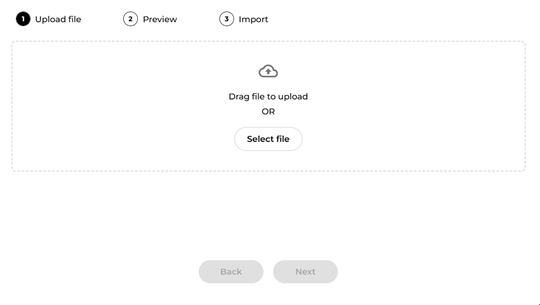
Klikk på Neste for å forhåndsvise planen
Klikk på Importer for å legge til planen på nettstedet
Hvis du trenger hjelp, kan du kontakte vår support support@groundhawk.io
Godt å vite:
Koordinatsystemer
I Finland er det vanlig å bruke koordinatsystemet TM35FIN. Et annet vanlig lokalt koordinatsystem er GK 21-28-serien (21 i vest og 28 lengst øst).
DXF-filformat
DXF-filen er et åpent og mye brukt CAD-filformat som tegninger vanligvis kan lagres i. Mange designprogrammer støtter DXF-formatet. Det er enkelt å konvertere andre filformater, for eksempel DWG eller mange andre GIS-formater, til DXF
DXF-kartlag
Designere bruker vanligvis flere lag for å gjøre det enkelt å velge hva som skal vises på kartet. Du kan vanligvis skille mellom 1) et grunnkartlag (f.eks. et veikart fra Google Maps), 2) det bygde miljøet (detaljerte veier og bygninger) og 3) det planlagte nettverket. Ofte kan en DXF-fil inneholde både nivå 2 og 3. Det planlagte nettverket kan ligge i flere separate lag, for eksempel skap i sitt eget lag og kabler i sitt, og så videre.
Slette og oppdatere planer
Du kan importere flere planer til samme Groundhawk-prosjekt, for eksempel hvis du skal designe samme prosjekt i ulike deler. Du kan også importere en oppdatert plan og slette den gamle
Filnedlastinger
Du finner nedlastbare filer i prosjektlisten under menypunktet ... eller under overskriften Nettstedskart.

Det grunnleggende
Nedlastbare filer opprettes først etter at de opplastede dataene har blitt kvalitetssjekket. Dette gjøres av Groundhawks kvalitetssikringsteam.
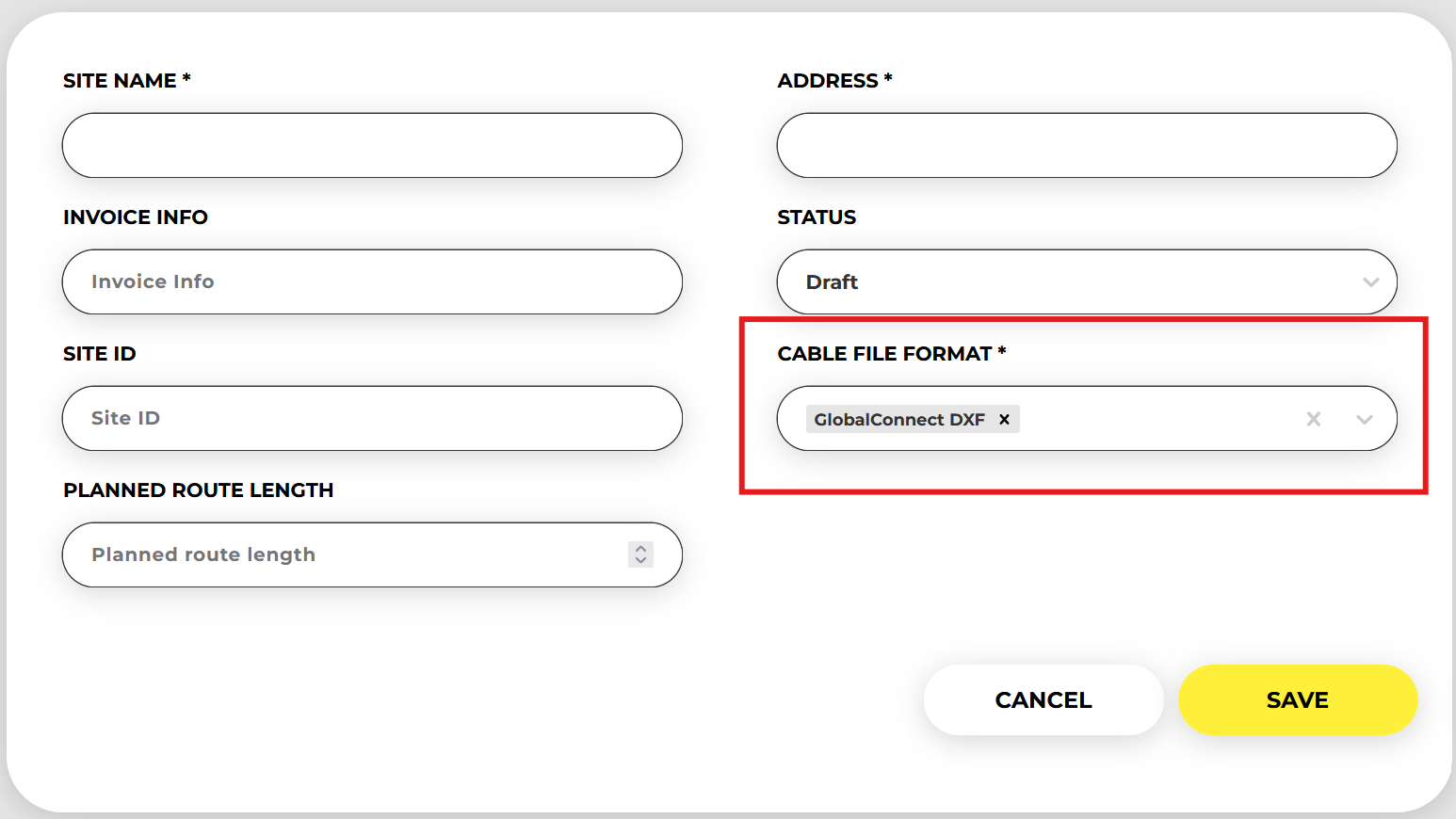
Hvis du trenger filer til et bestemt prosjekt, bør du kontakte kvalitetssikringsteamet. Disse prosjektene behandles regelmessig, og nedlastbare filer vil vises i det formatet som er angitt for prosjektet under "kabelfilformat". Du bør dobbeltsjekke at riktig filformat er valgt her.
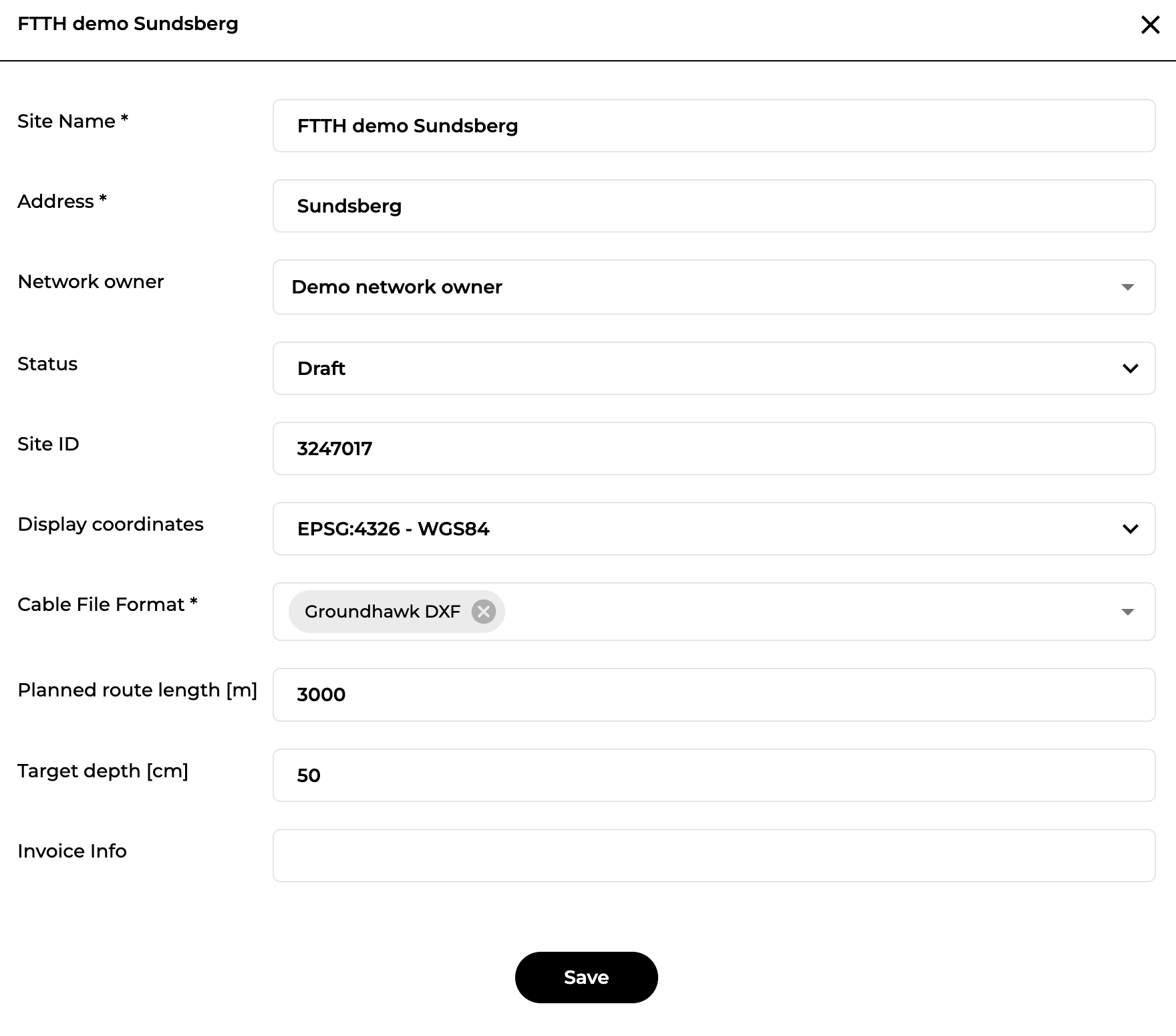
Nedlastbare filer
Alle filer som inneholder data for hele området, finner du på den første siden. Vær oppmerksom på at brukere kan velge flere eksportfilformater.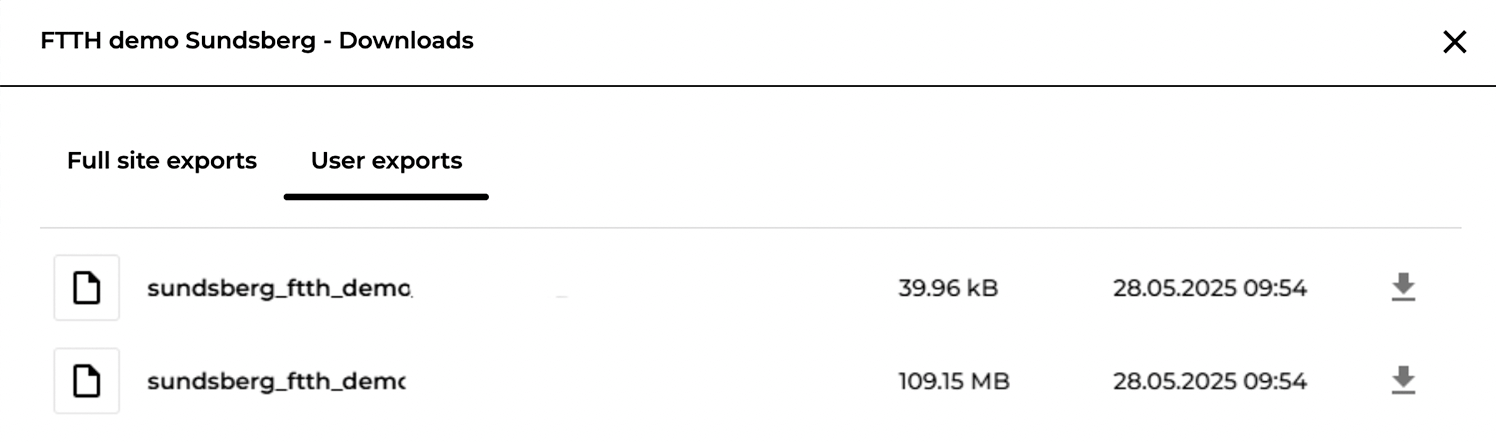
Brukerens egne eksportfiler
Brukeren kan opprette sin egen fileksport fra kvalitetssikrede data. På denne måten kan brukeren for eksempel opprette en tidsfiltrert eksportfil som bare viser målinger som nylig er lagt til.
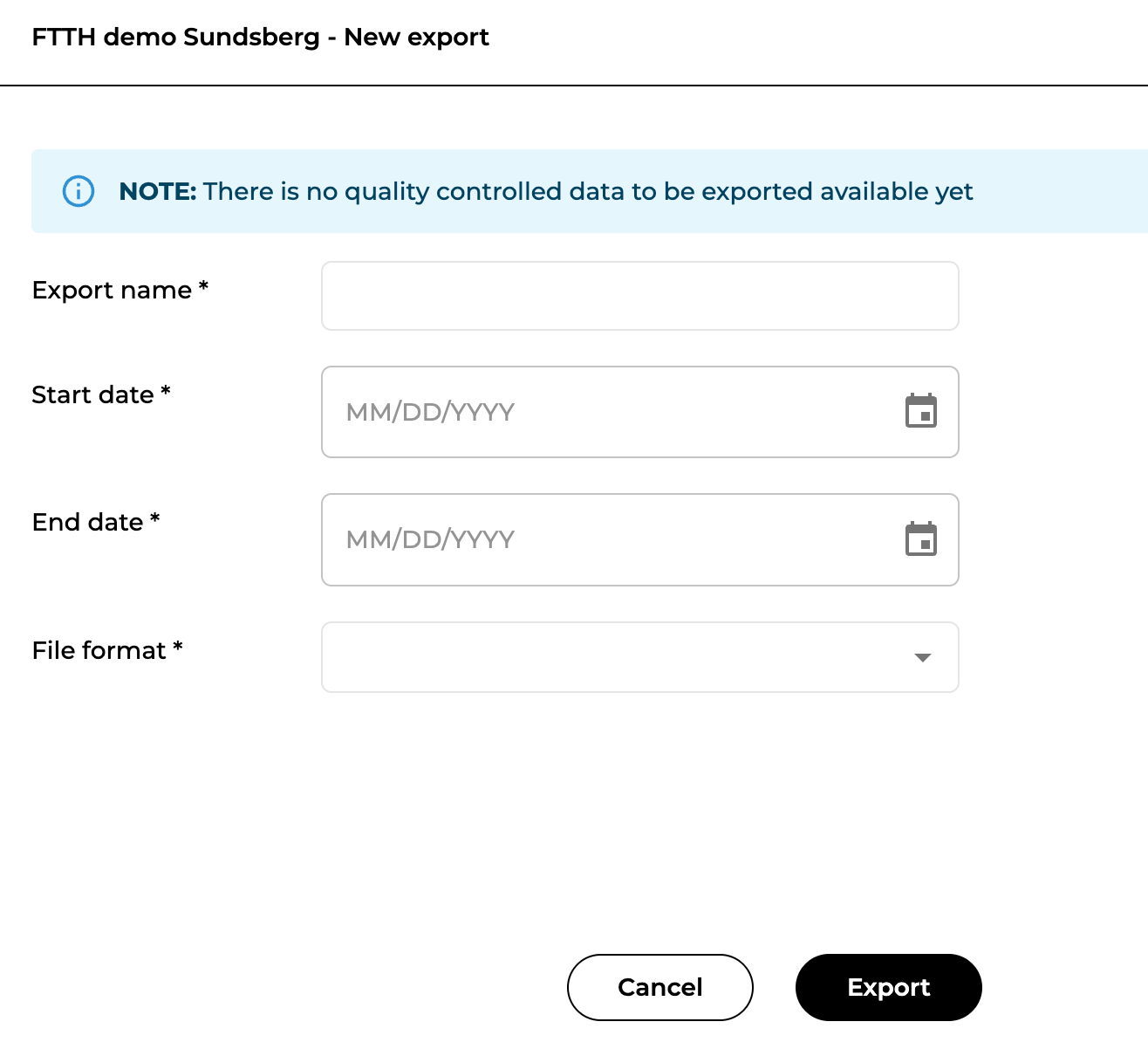
Enheter
Åpne menyen og velg "Enheter", her finner du alle enhetene i organisasjonen din
Du kan navngi alle enhetene dine for å gjøre det enklere å søke senere
Enhetssiden vil vises:
-
Navn
-
IMEI
-
Garantiinformasjon
-
Aktivitet
- Notater fra deg eller vårt supportteam
- og mer
Kartfunksjoner
- Legg til oppgaver for å se fremdriften på ulike målepunkter
- For å kommunisere med teamet ute i felten kan du legge til kommentarer og oppgaver fra plussikonet
- Dette er en enkel måte å be Groundhawk Support Team om å legge til manglende elementer/tilkoblinger, fikse grøfter/dybder osv.
- Hvis du vet at det er noe som trenger ekstra oppmerksomhet, kan du legge til kvalitetskontroller med tiltakspunkter. Dette gjør det mulig for feltteamet å dokumentere de ekstra kvalitetskontrollene med bilder direkte i portalen
- Kvalitetskontrollene er da også synlige i statistikkrapporten
Få tilgang til statistikk
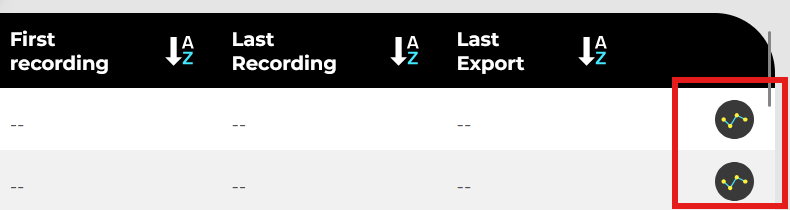
I Oversikt over nettstedet
- Få tilgang til nettstedstatistikk, for eksempel antall bygde målere, ved å klikke på ikonet helt til høyre
I kartvisning
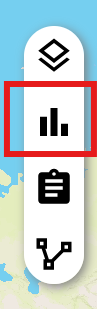
- Få tilgang til statistikk for området, for eksempel antall meter bygget, ved å klikke på ikonet under "lag" -alternativene
Nedlasting av nettsteder
Last ned ønsket(e) område(r) i et av de støttede formatene, for eksempel DXF, KMZ og nettverkseierspesifikke kartleggingsformater
Hvis du ønsker et annet format, kan du gi oss beskjed slik at vi kan implementere det
- Du kan velge formatene fra portalen ved å klikke på "Rediger" -knappen