Logger ind på portalen
- Log ind på portalen med dine Groundhawk-legitimationsoplysninger
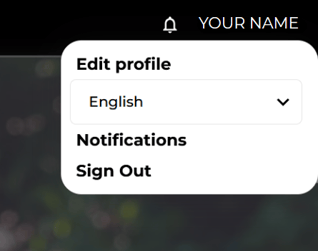
- Du kan vælge sprog eller ændre din adgangskode i øverste højre hjørne - under dit navn
Adgang til dine sider
- Når du vælger sider i portalen, vil du som standard se både udkast og aktive sider.
- Hvis du vil se på tidligere projekter, skal du vælge 'Arkiveret '
- Du kan også søge, filtrere og sortere sider ud fra dine behov
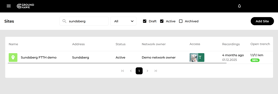
- Status = Kladde, Aktiv eller Arkiveret. Påvirker kun synligheden. Arkiverede sider er ikke synlige på Groundhawk-enheden og er som standard ikke synlige på listen.
- Ejer = Netværksejerprofil anvendt på webstedet (særlige konfigurationer)
- Adgang = Teamets adgang til webstedet
- Optagelser = Seneste kortlægninger til stedet
- Åben grøft, %
 = hvor mange meter er kortlagt i åben grøft ud af den fulde længde, og hvad er procentdelen af kortlægninger i åben grøft. Hvis 75 % eller højere, så grøn. Hvis 25 % eller lavere, så rød
 - Sidste eksport = Hvornår downloadbare filer sidst blev eksporteret
- ... Kontekstmenu til: 1) redigere webstedsinfo, 2) administrere adgang, 3) se fremskridt og 4) downloade filer
- Status = Kladde, Aktiv eller Arkiveret. Påvirker kun synligheden. Arkiverede sider er ikke synlige på Groundhawk-enheden og er som standard ikke synlige på listen.
Grundlæggende kortfunktioner
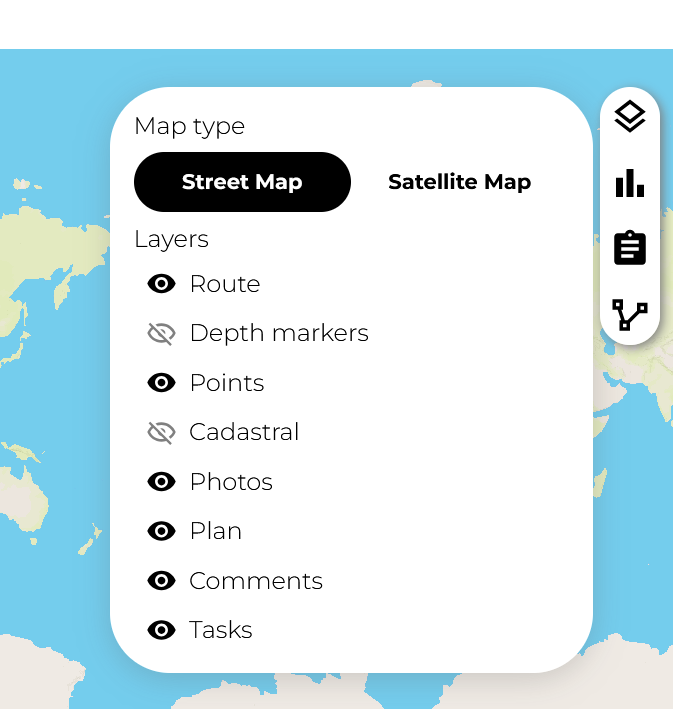
- Tilføj dybdemarkører for at se, hvor dyb grøften er i målepunkterne
- Tilføj punkter og fotos for at se alle de punkter, der er blevet kortlagt
- Tilføj plan for at visualisere, hvordan kortlægningen ser ud i forhold til den oprindelige plan
- Klik på ruten for at se længden af hver del med hensyn til kabel og beskyttelse, og hvad dækningen er
Ledelse af planer
Det anbefales at uploade en plan som grundkort før byggeriet, fordi du hele tiden kan sammenligne den med planerne, og det er nemt at se, om der mangler opmålinger.
Sådan gør du det:
Du kan finde indstillingen Planer under portalens kortvisning. Klik på Planer for at fortsætte
Der vises et nyt vindue med mulighed for at importere en plan
Du kan enten vælge en fil fra din computer eller trække og slippe filen til vinduet
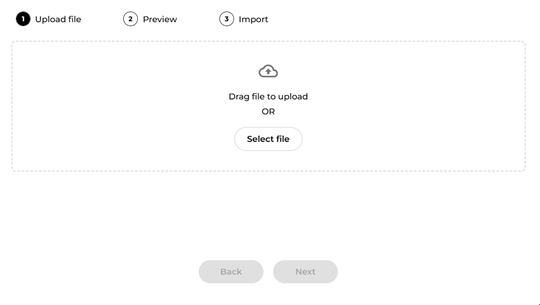
Klik på Næste for at få vist planen
Klik på Importer for at tilføje planen til sitet
Hvis du har brug for hjælp, bedes du kontakte vores support support@groundhawk.io
Godt at vide:
Koordinatsystemer
I Finland er koordinatsystemet TM35FIN almindeligt anvendt. Et andet almindeligt lokalt koordinatsystem er GK 21-28-serien (21 i vest og 28 længst mod øst).
DXF-filformat
DXF-filen er et åbent, udbredt CAD-filformat, som planer generelt kan gemmes i. Mange designsoftwareprogrammer understøtter DXF-formatet. Det er nemt at konvertere andre filformater, f.eks. DWG eller mange andre GIS-formater, til DXF.
DXF-kortlag
Designere bruger typisk flere lag for at gøre det nemt at vælge, hvad der skal vises på kortet. Man kan normalt skelne mellem 1) et grundlæggende kortlag (f.eks. et Google Maps-vejkort), 2) det byggede miljø (detaljerede veje og bygninger) og 3) det planlagte netværk. Ofte kan en DXF-fil indeholde både niveau 2 og 3. Det planlagte netværk kan ligge i flere separate lag, f.eks. skabe i deres eget lag og kabler i deres eget osv.
Sletning og opdatering af planer
Du kan importere flere planer til det samme Groundhawk-projekt, hvis du f.eks. designer det samme projekt i forskellige dele. Du kan også importere en opdateret plan og slette den gamle.
Fil-downloads
Du kan finde filer, der kan downloades, i projektlisten under menupunktet ... eller under overskriften site map.

Det grundlæggende
Filer, der kan downloades, oprettes først, når de uploadede data er blevet kvalitetskontrolleret. Dette gøres af Groundhawks kvalitetssikringsteam.
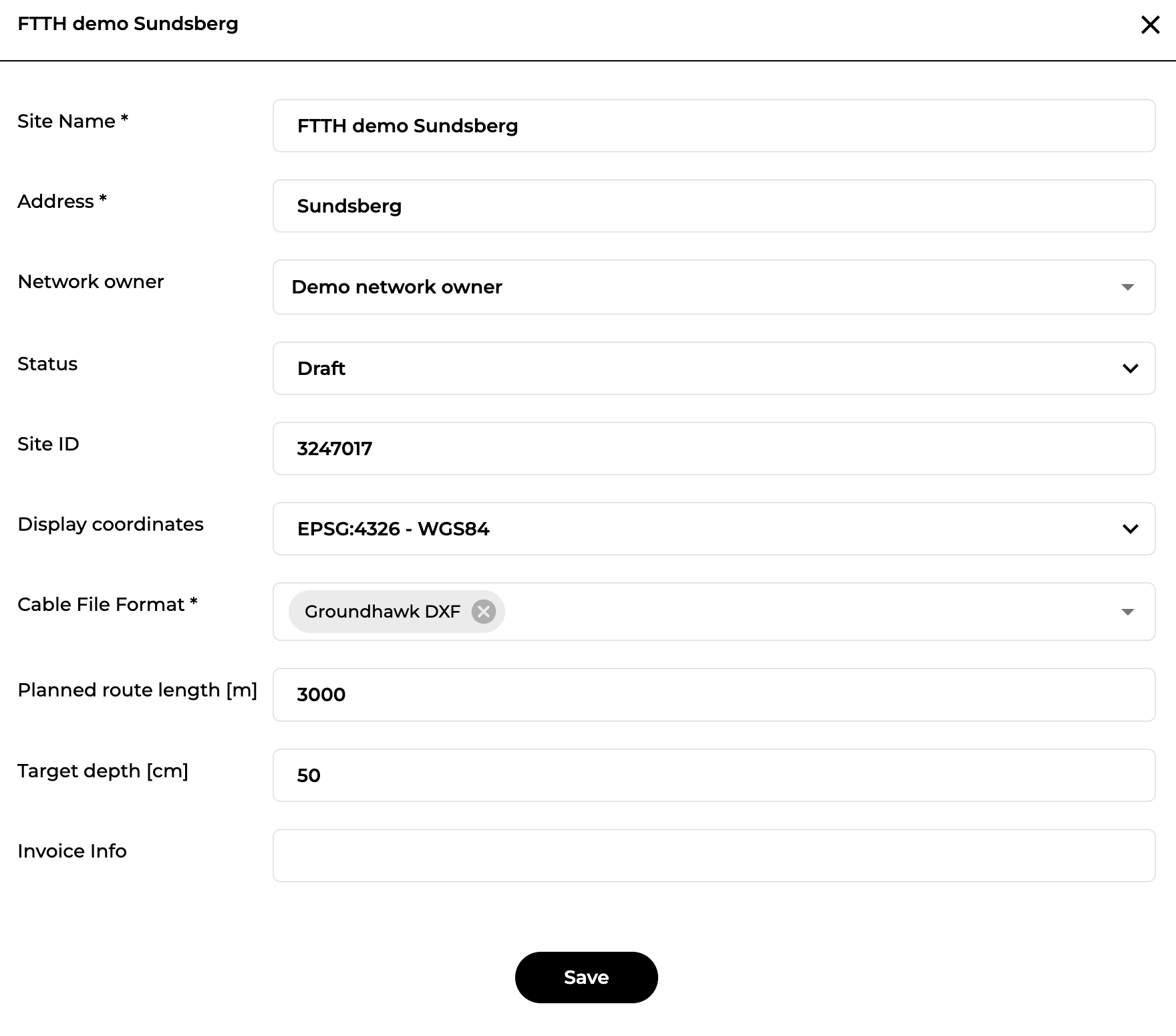
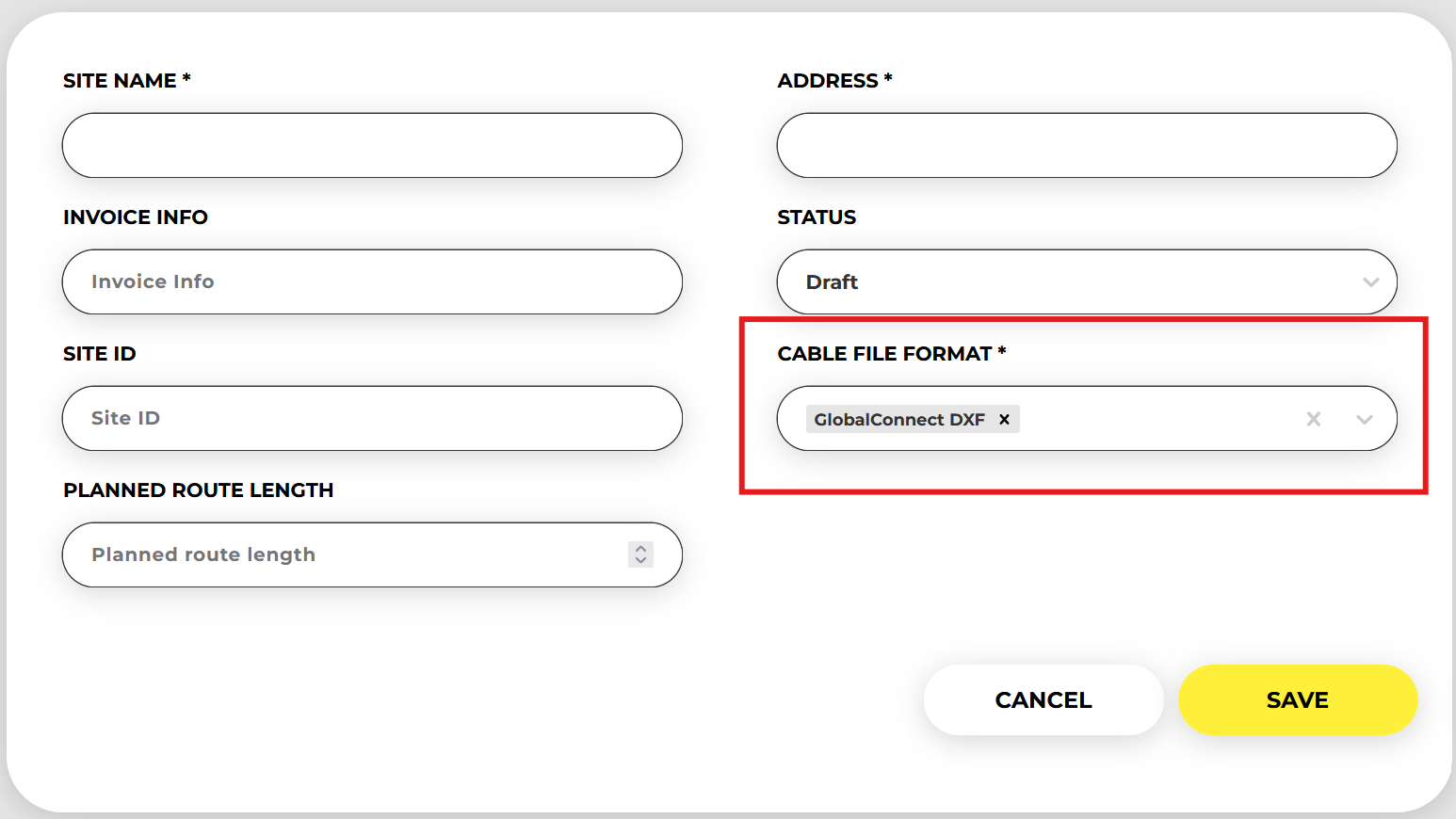
Hvis du har akut brug for filer til et bestemt projekt, skal du kontakte kvalitetssikringsteamet. Disse projekter behandles regelmæssigt, og filer, der kan downloades, vises i det format, der er angivet for projektet under "kabelfilformat". Du bør dobbelttjekke, at det korrekte filformat er valgt her.
Filer, der kan downloades
Alle filer, der indeholder data for hele sitet, findes på den første side. Bemærk, at brugerne kan vælge flere eksportfilformater.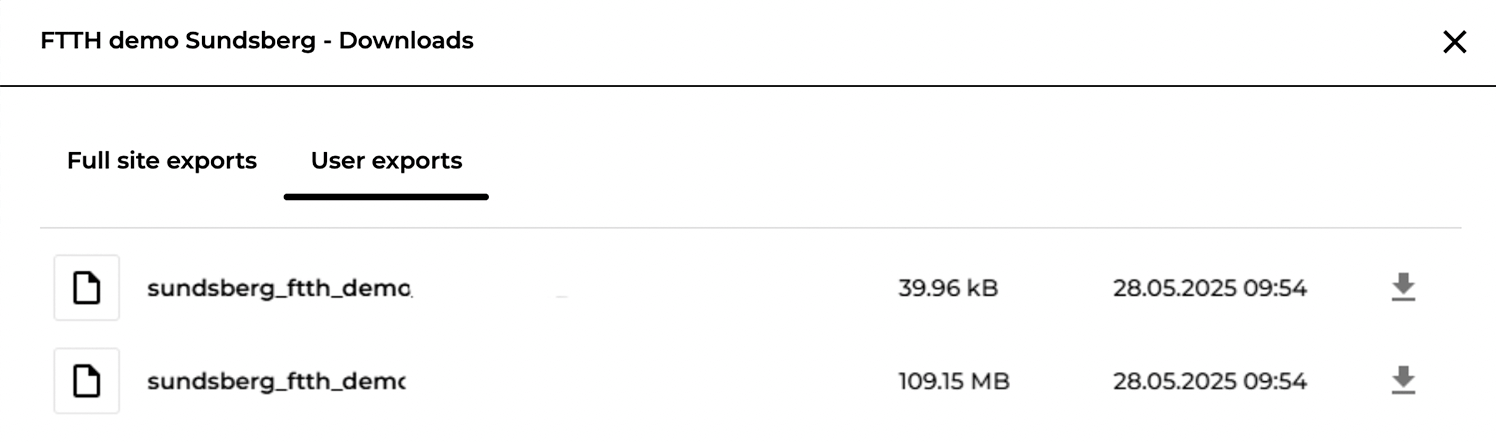
Brugerens egne eksportfiler
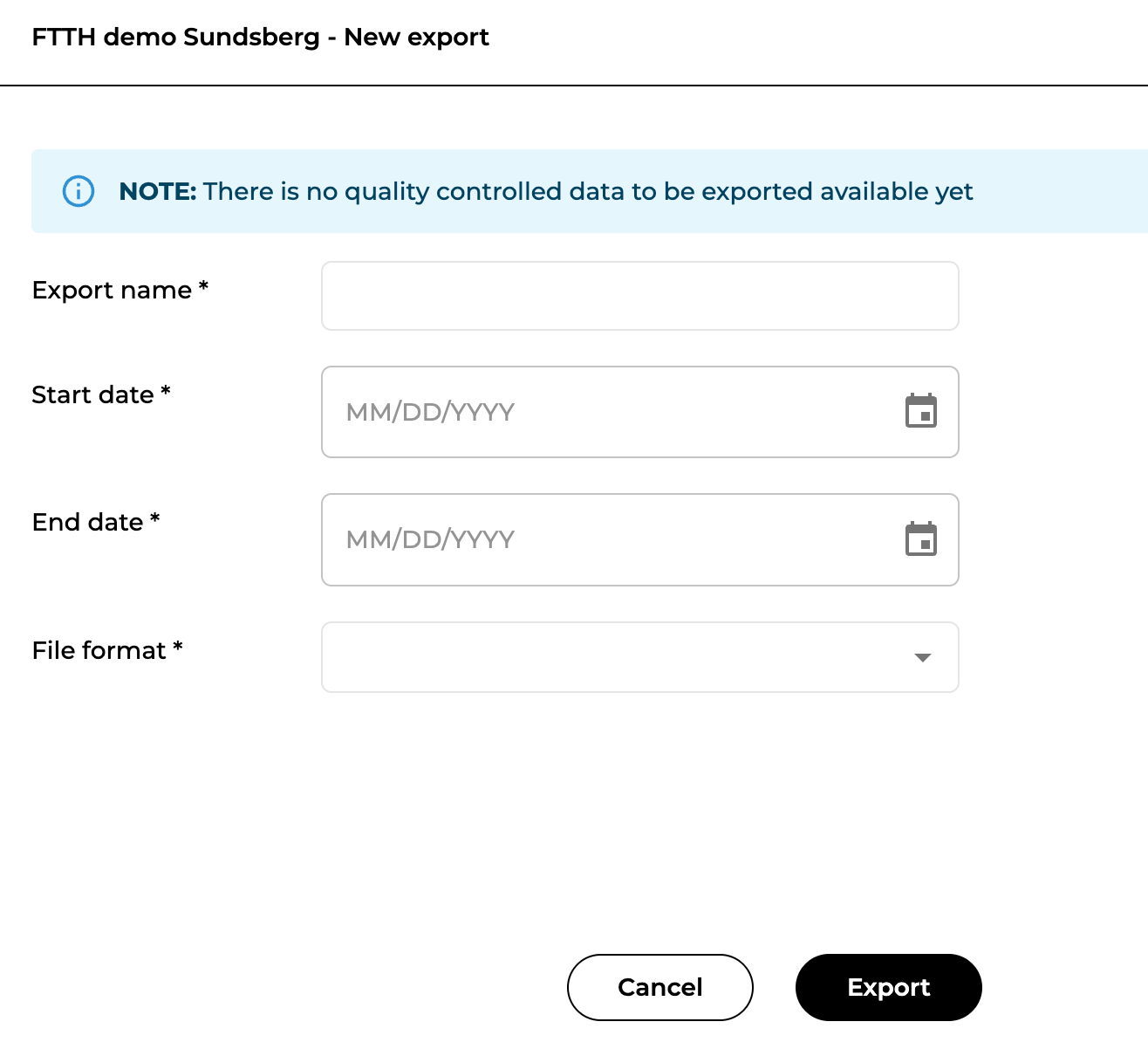
Brugeren kan oprette sin egen fileksport fra kvalitetssikrede data. Dette giver brugeren mulighed for at oprette f.eks. en tidsfiltreret eksportfil, der kun viser nyligt tilføjede målinger.
Enheder
Åbn menuen og vælg 'Enheder', her finder du alle din organisations enheder
Du kan navngive alle dine enheder for at gøre det nemmere at søge senere.
Enhedssiden vil blive vist:
-
Navn
-
IMEI
-
Oplysninger om garanti
-
Aktivitet
- Noter fra dig eller vores supportteam
- og meget mere
Konfigurationer
Konfigurationer kan bruges til at oprette skabeloner til bestemte netværksejere. Sørg for, at det korrekte filformat automatisk eksporteres, at brugerne i marken kun kan se de attributter, de har brug for, og meget mere!
Klik her for at få mere at vide om konfigurationer
Kortfunktioner
- Tilføj opgaver for at se fremskridt på forskellige målepunkter
- For at kommunikere med teamet i marken kan du tilføje kommentarer og opgaver fra plus-ikonet
- Dette er en nem måde at bede Groundhawk Support Team om at tilføje manglende elementer/forbindelser, rette grøfter/dybder osv.
- Hvis du ved, at der er noget, der kræver ekstra opmærksomhed, kan du tilføje kvalitetstjek med handlingspunkter. Dette giver teamet i marken mulighed for at dokumentere de ekstra kvalitetstjek med fotos direkte på portalen .
- Kvalitetstjekkene er derefter også synlige i statistikrapporten.
Adgang til statistik
I Oversigt over websteder
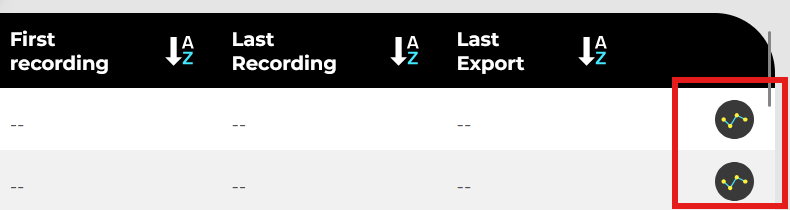
- Få adgang til webstedsstatistikker, f.eks. de byggede målere, ved at klikke på ikonet yderst til højre
I kortvisning
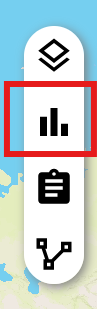
- Få adgang til områdestatistik, f.eks. antal byggede meter, ved at klikke på ikonet under 'lag' -indstillingerne
Download af websteder
Download de(t) ønskede sted(er) i et hvilket som helst af de understøttede formater som DXF, KMZ og netværksejer-specifikke kortlægningsformater
Hvis der er et andet format, du gerne vil have, så lad os det vide, så vi kan implementere det.
- Du kan vælge formater fra portalen ved at klikke på knappen "Rediger".
Tilføjelse af brugere til websteder
Har du et nyt medlem i dit team, som er ivrig efter at komme i gang med at bruge Groundhawk? Så er det godt!
Det er vigtigt, at Groundhawk-brugerne har deres egne legitimationsoplysninger til Groundhawk. Du kan anmode om en ny bruger fra din Groundhawk-organisationsadministrator, og hvis du ikke kender personen, kan du sende en anmodning til support@groundhawk.io.
Du skal angive følgende oplysninger :
- Fuldt navn, e-mail, telefonnummer og organisation
- Rolle:
-
- Feltbruger: Dette er de medarbejdere i marken, der skal bruge Groundhawk-enheder på stederne. De har adgang til portalen , men kan ikke redigere den.
-
- Seer: Det er f.eks. de virksomheder, der bestiller arbejdet, og som gerne vil se fremskridtene, men som ikke har behov for at redigere oplysningerne på stedet; de har kun adgang til portalen for visning.
-
- Projektleder: Dette er de medarbejdere, der har ansvaret for at føre tilsyn med processen på webstedet - fra start til slut. De har fuld adgang til portalen
-
- Dokumentator: Dette er de medarbejdere, der primært arbejder med portalen og færdige webstedsoplysninger, de har fuld adgang til portalen .
-
- Organisationschef: Disse medarbejdere har adgang til alt inden for organisationen og portalen samt mulighed for at oprette nye brugere .
- Valgfrit: igangværende Groundhawk-projekter, som brugeren skal have adgang til
Brugernavn og adgangskode til Groundhawk sendes direkte til brugerens e-mail .
Afhængigt af kontrakten kan Groundhawk-brugeren også få yderligere online-træningstjenester.
- Projektledere kan tilføje flere brugere på portalsiden via e-mail eller telefonnummer.
- Feltbrugere skal have adgang som feltbruger til det ønskede sted for at kunne se stedet i deres Groundhawk-enhed .
- En seer kan f.eks. være en slutkunde eller en netværksejer .
- Vælg den rigtige type bruger fra rullemenuen
Rediger webstedsoplysninger
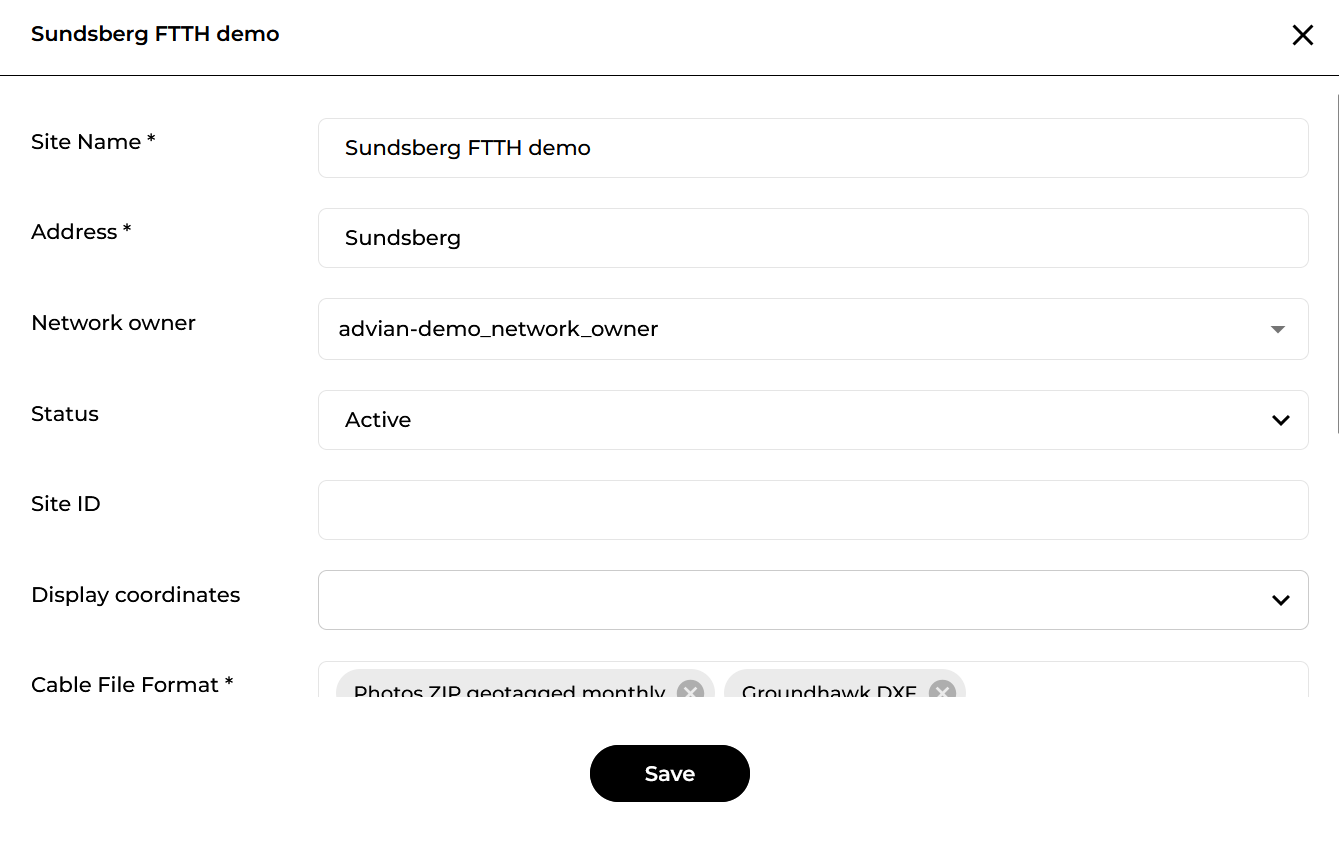
- For at redigere webstedsoplysninger skal du klikke på de tre prikker til højre og vælge 'Site Info'.
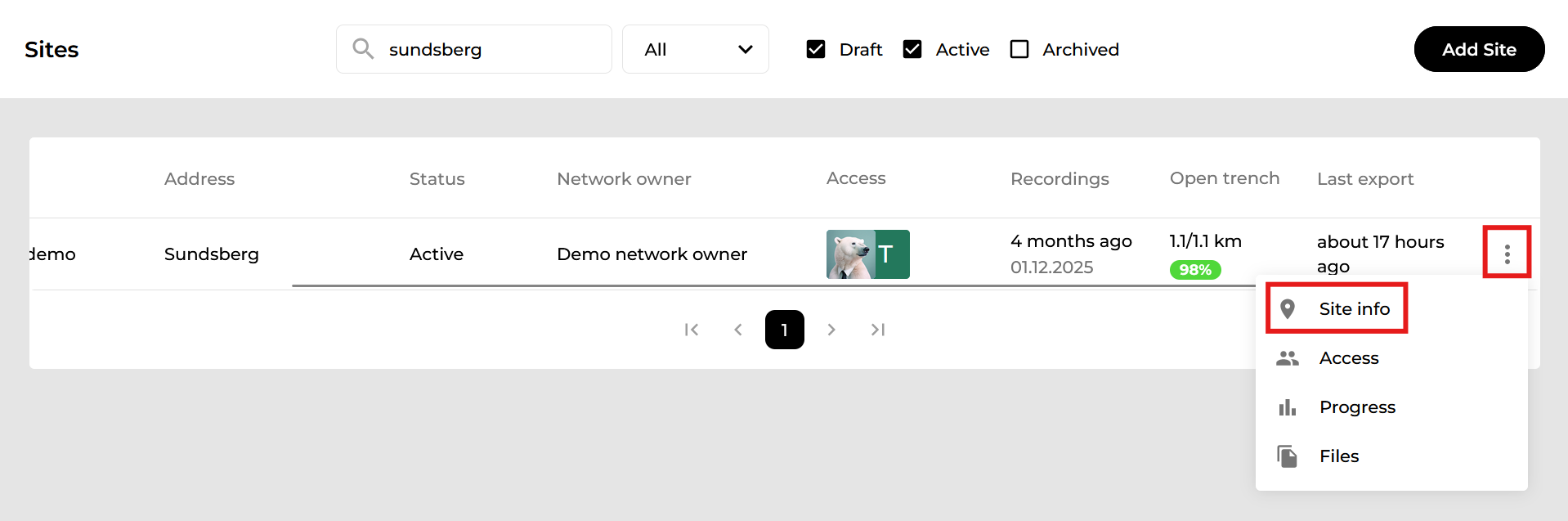
- Du kan f.eks. tilføje mere information, ændre status, skifte eller tilføje et kabelfilformat eller tilføje en netværksejer her.