
Oversigt over brugergrænseflader
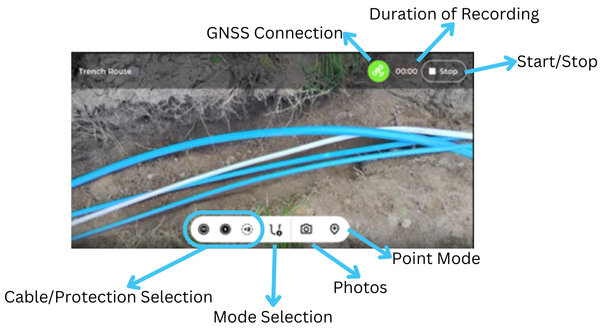
Satellitforbindelser
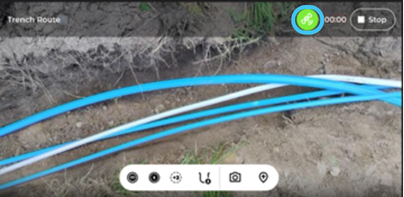
Vi opretter forbindelse til satellitterne ved at bruge det indbyggede USB-c-kabel fra Groundhawk-enheden. Teknologien i enheden giver os mulighed for at få forbindelse og kortlægge præcist.
Enheden fortæller os løbende, hvor god vores forbindelse er, mens vi bruger Groundhawk. Farverne betyder følgende:
Grøn = Meget nøjagtig satellitplacering. Denne tilstand er nødvendig for at komme i gang.
Gul = Forringet satellitplacering. Målingen kan fortsættes et øjeblik (ca. 20-30 sekunder).
Rød = dårlig satellitplacering. Kortlægning kan ikke udføres. Vent på et bedre signal, eller gå tilbage.
Sådan fungerer Groundhawk
Groundhawk er i stand til at foretage en præcis positionering på kun få centimeter i grøn tilstand ved hjælp af RTK-korrektionssignalet fra et mobilnetværk. Til sammenligning finder en mobiltelefons satellitforbindelse normalt sig selv med en nøjagtighed på 3-5 meter. Groundhawk har sensorer og et kamera til nøjagtig positionering, så et kortvarigt tab af forbindelse påvirker ikke kortlægningsnøjagtigheden.
Tips til problemer med forbindelsen
1. Sigt altid efter at starte kortlægningen i grøn tilstand. Det bør ikke tage mere end to minutter at finde satellitforbindelsen. Hvis der er problemer med forbindelsen, skal du starte forfra ved at tage USB-kablet ud og sætte det i igen.
2. Status bør altid være grøn - men hvis du af en eller anden grund ikke kan få et signal på dit sted, men kan bevæge dig lidt længere væk, kan du starte optagelsen længere væk og gå til dit ønskede startpunkt .
3. Når status skifter fra grøn til gul, har du ca. 30 sekunder, før du mister signalet helt.
4. Hvis status er rød, skal du ikke starte optagelsen, men i stedet prøve at finde et bedre område at starte i - du kan også kortlægge fra enden til starten, hvis det er nemmere at få signal i enden.
5. Led efter en bedre forbindelse på et mere åbent sted i nærheden. Ofte er der et sted med godt udsyn til horisonten inden for en radius af 20 meter. Du kan godt begynde at mappe der og kun gå til startpunktet, når du sigter på det.
Kortlæg fra en anden retning. Begynd at kortlægge i den anden ende, hvis forbindelsen er lettere at finde der.
Godt at vide
1. Nogle gange, især i en tæt skov eller i umiddelbar nærhed af en bygning, kan det være svært at etablere et præcist satellitforbindelsessignal. Genstart enheden ved siden af kabelgraven på et så åbent sted som muligt for at sikre et nøjagtigt signal.
2. Satellitter ligger typisk i retning af horisonten. Jo bedre udsyn Groundhawk har i alle retninger, jo bedre er chancerne for en god forbindelse.
3. Hvis forholdene viser sig at være usædvanligt udfordrende, kan det hjælpe at holde enheden på plads og løfte den højere op
4. Der forekommer bevidst satellitinterferens. Det kan påvirke flytrafikken på flere hundrede kilometers afstand, men på jorden er det svært at skabe forstyrrelser tættere på end 50 km.
5. Stærke solstorme, der optræder som nordlys i mørket, forstyrrer af og til satellitpositioneringen .
At vælge et sted
Vælg eller søg efter et eksisterende site, eller bed din projektleder om at oprette/tildele et specifikt site.
Når en projektleder tildeler dig et websted, vil det være synligt på din enhed.
Det er godt at vide:
- Hvis du af en eller anden grund ikke kan se det websted, der burde være der, skal du tale med din projektleder, da de skal give dig de korrekte tilladelser, så webstedet kan vises for din bruger - *du bør kun oprette et nyt websted, hvis du får besked på det af din projektleder* .
At vælge en tilstand
Det er godt at vide:
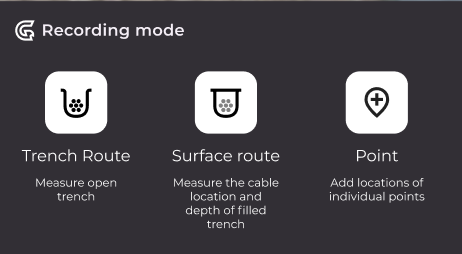
Husk, at der er tre forskellige tilstande at vælge imellem:
1. Grøfterute. Brug denne driftstilstand, når du skal lave grundlæggende kortlægning af åbne grøfter.
2. Overfladerute. Brug denne driftstilstand, når i) grøften er fyldt op, eller ii) når du kortlægger, efter at kablet er pløjet eller mikrosavet ned i jorden. I denne tilstand indtaster du dybden manuelt for hver 5. meter. (Denne tilstand blev tidligere kaldt pløjningstilstand).
3. Punkt. Brug denne driftstilstand til at kortlægge den nøjagtige placering af et individuelt punkt (f.eks. en mast, et skab eller en samling).
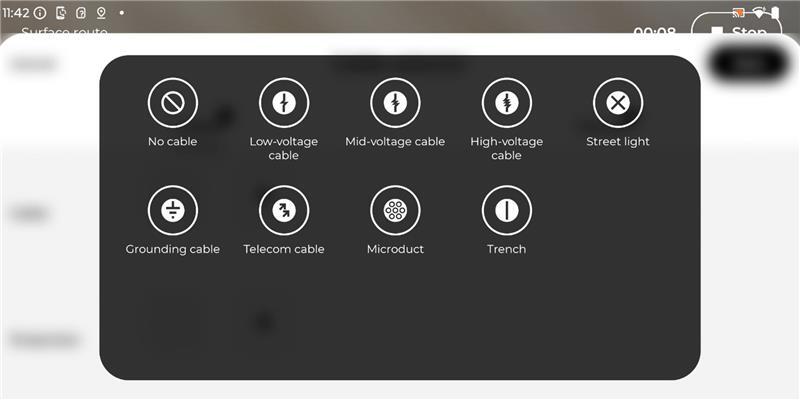
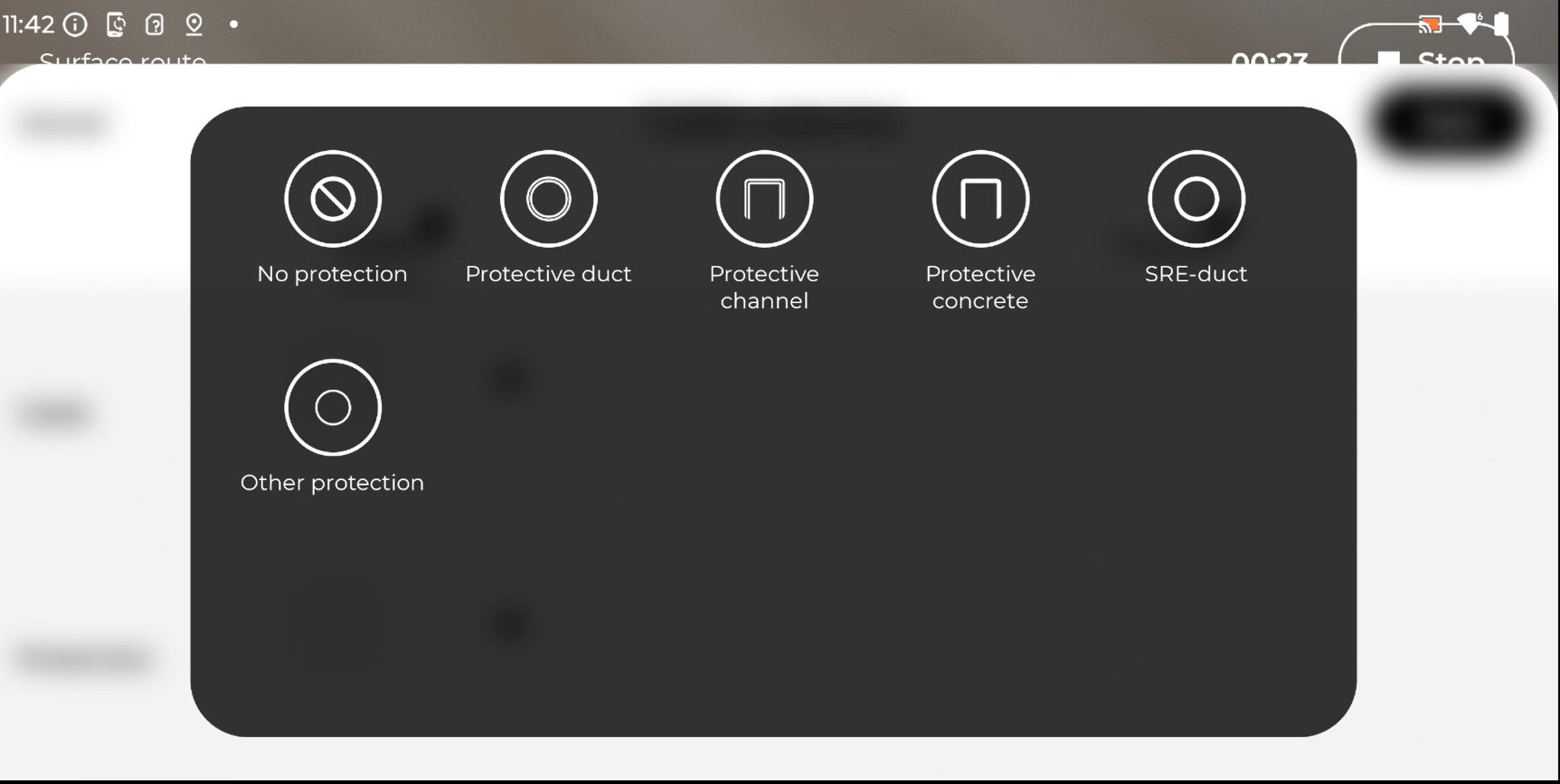
Valg af kabel/beskyttelse
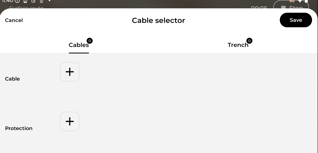
- Du kan vælge op til tre parallelle kabler og deres tilhørende beskyttelse separat til din kabelgrav .
- Sørg for, at kabelvalgene altid matcher kablerne i renden og deres korrekte rækkefølge fra venstre mod højre.
- Når beskyttelsen ændres (f.eks. når renden starter eller slutter), skal du markere den nye kabelbeskyttelse og det nøjagtige startpunkt.
Ekstra funktioner i grøften
Tilføjelse af disse ekstra grøftefunktioner hjælper med at indsamle statistik - det er sådan, vi ser, hvor meget arbejde der er blevet udført
- Dæksler til grøfter: Dette refererer til det miljø, du arbejder i - asfalt, blød jord, beton osv.
- Logisk netværk: Dette refererer til kablernes planlagte rute - der kan være hoveddistributionslinjer eller kundelinjer, 'husforbindelser' eller transport (fiber fra et punkt til et andet uden nogen 'husforbindelser' imellem).
Punktkortlægning og fotos
Kortlægning af punkter
- Her er en liste over objekter, der åbnes på din skærm
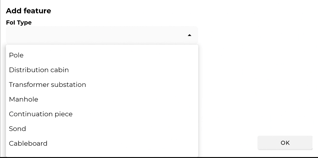
- For objekter, der muligvis har brug for en beskrivelse, såsom et skabsnummer, skal du indtaste det i beskrivelsesfeltet. Målt dybde er kun til at give manuelle dybder, for eksempel hvis grøften fyldes med vand, og brugeren ønsker at indtaste dybden manuelt på det sted.
Du kan optage funktionspunkter enten under kortlægning eller i en separat punkttilstand. Sigtpå det objekt, du vil optage, og når du er klar, skal du vælge den type punkt, du vil kortlægge .
Billeder
- Det er en god idé at tage mindst disse billeder før og efter dit kortlægningsprojekt:
- Foto af en oversigt over grøften
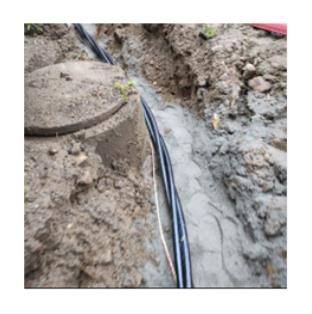
- Foto af et særligt interessant punkt i grøften
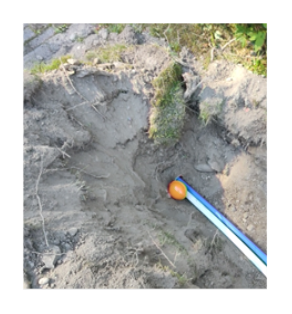
- foto af markeringer i fordelingsskabet
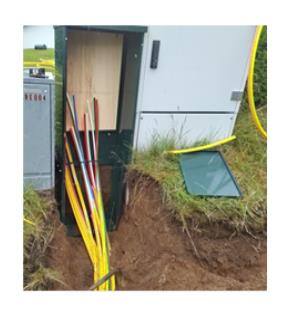
- Et foto geotagges der, hvor kameraet er, dvs. i brugerens hånd. En punktmåling geotagges i grøften, dvs. der hvor målet er rettet mod.
- Efterbilleder er gode til at vise, hvordan ruten så ud, da den var færdig. Igen er det godt at have beviser i tilfælde af krav.
Brug af kortet
Denne funktion bruges til at:
- Gennemgå plan- og matrikelgrænser (ejendomsgrænser) på stedet
- Sammenligne/gennemgå as built-kortlægning - se, hvordan det, der er blevet bygget, sammenlignes med det, der var planlagt
- Kommenter på kortet - som ses af vores Groundhawk-team, og de kan så hjælpe med eventuelle problemer
Statistik
Statistik indsamles gennem kortlægningsprocessen. Vi tæller, hvor meget kabel, beskyttelse, grøft osv. der er blevet kortlagt.
Vi kan bruge statistikken til at:
- Tjekke fremdriften i byggeriet
- Gennemgå ruterne i hvert terræn - og dobbelttjekke for at sikre, at de er korrekte
- Hvis der er problemer/fejl, bedes du tilføje en kommentar til kortet direkte, så vil vores team tage sig af det.
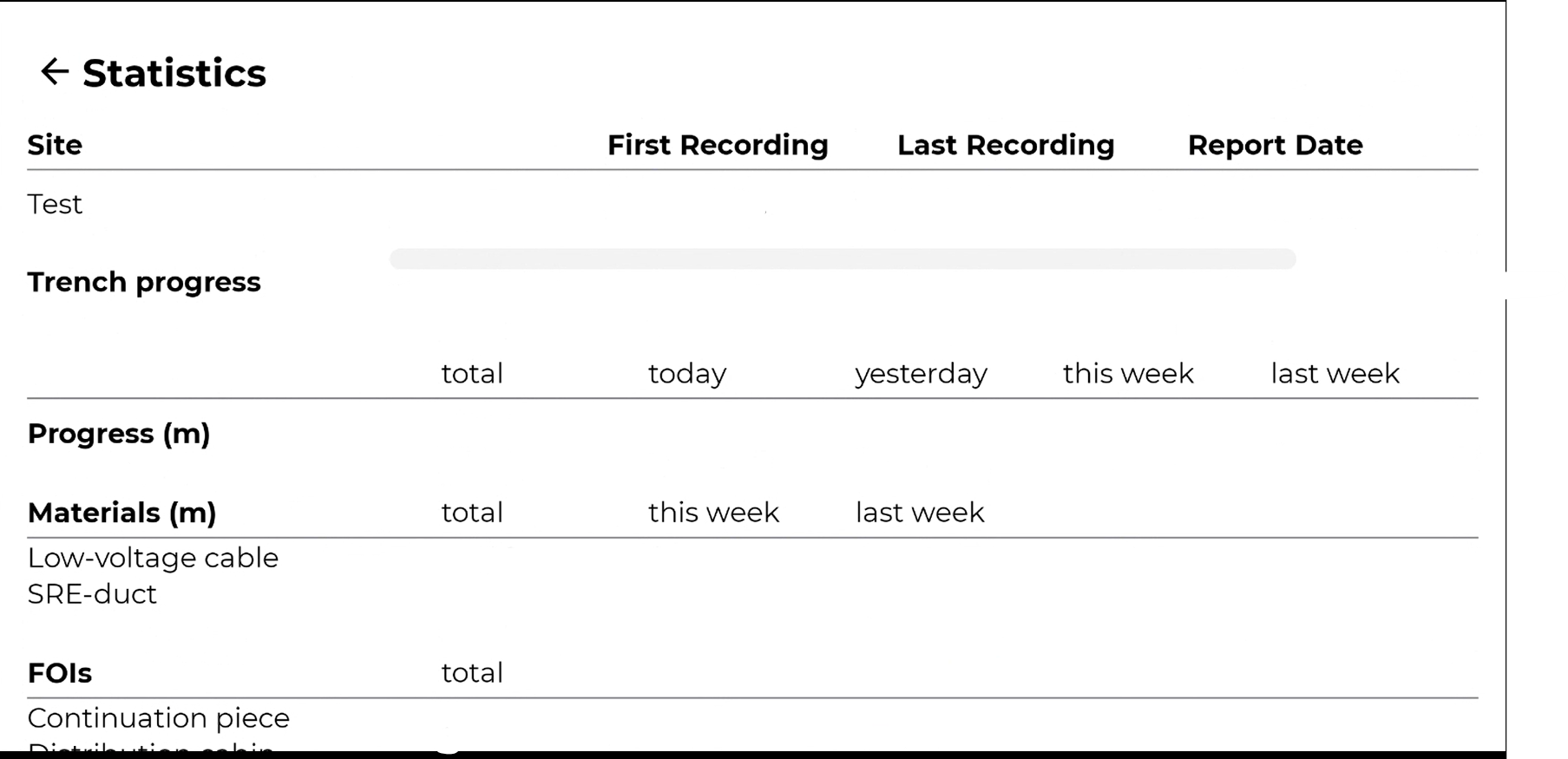
Godt at vide:
- Statistikkerne opdateres automatisk ved slutningen af hver dag - så du kan dobbelttjekke dem dagen efter kortlægningen
- Dobbelttjek kabler/beskyttelser dagligt for at sikre, at der er taget højde for de korrekte mængder, typer og længder.
- Parallelle linjer/kabler tæller dobbelt - hvis der har været et område, hvor kablet er blevet kortlagt to gange, tæller det dobbelt i statistikken. Vores team vil rette disse fejl, når de kontrollerer webstedet. Så vil statistikken falde, da der nu kun er ét kabel
- Hvis du bemærker, at dette er sket - tilføj en kommentar på kortet for at løse problemet så hurtigt som muligt.
IMEI-information
IMEI bruges til at administrere enheder og nemt opdatere software
Sådan finder du IMEI på din telefon:
-
Åbn telefonens indstillinger
-
Brug søgefeltet, og skriv 'IMEI'
-
Vælg den mulighed, der viser IMEI (SIM-slot) eller lignende
-
Dit IMEI-nummer vil blive vist på skærmen