
Översikt över användargränssnitt
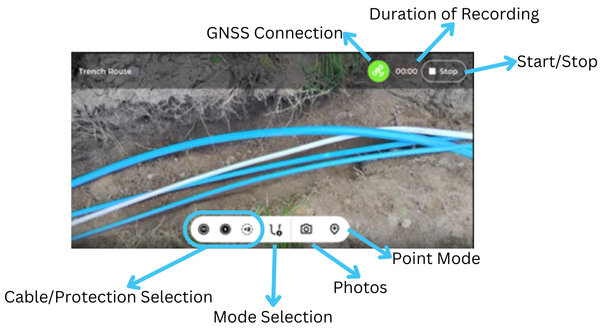
Satellitanslutningar
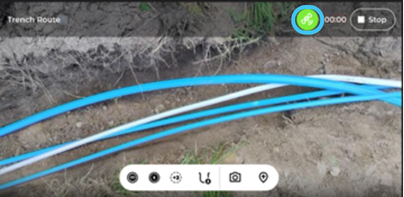
Vi ansluter till satelliterna genom att använda den inbyggda USB-c-kabeln från Groundhawk-enheten. Tekniken i enheten gör det möjligt för oss att få anslutningar och göra exakta kartor.
Enheten talar om för oss hur bra vår anslutning är kontinuerligt när vi använder Groundhawk. Färgerna betyder följande:
Grön = Mycket exakt satellitposition. Det här läget krävs för att komma igång.
Gul = Försämrad satellitposition. Mätningen kan fortsätta en kort stund (ca 20-30 sekunder).
Röd = dålig satellitposition. Kartläggningen kan inte utföras. Vänta på en bättre signal eller gå tillbaka.
Hur Groundhawk fungerar
Groundhawk kan göra en exakt positionering på bara några centimeter i grönt läge genom att använda RTK-korrektionssignalen från ett mobilnät. Som jämförelse kan nämnas att en mobiltelefon med satellitanslutning vanligtvis lokaliserar sig själv med en noggrannhet på 3-5 meter. Groundhawk har sensorer och en kamera för exakt positionering, så en tillfällig förlust av anslutningen påverkar inte kartläggningens noggrannhet.
Tips vid problem med anslutningen
1. Försök alltid att starta kartläggningen i grönt tillstånd. Det bör inte ta längre tid än två minuter att hitta satellitanslutningen. Vid problem med anslutningen, börja om genom att koppla ur USB-kabeln och sedan koppla in den igen.
2. Statusen ska alltid vara grön - men om du av någon anledning inte kan få en signal på din plats, men kan flytta dig lite längre bort, kan du starta inspelningen längre bort och gå till önskad startpunkt
3. När statusen övergår från grönt till gult har du cirka 30 sekunder på dig innan du helt förlorar signalen
4. Om statusen är röd bör du inte börja spela in, utan istället försöka hitta ett bättre område att börja i - du kan också kartlägga från slutet till början om signalen i slutet är lättare att få
5. Leta efter en bättre anslutning på en mer öppen plats i närheten. Ofta finns det en plats med god sikt mot horisonten inom en radie på 20 meter. Du kan mycket väl börja kartlägga där och bara gå till startpunkten när du siktar på den.
Kartlägg från en annan riktning. Börja kartläggningen i andra änden om det är lättare att hitta anslutningen där.
Bra att veta
1. Ibland, särskilt i en tät skog eller i omedelbar närhet av en byggnad, kan det vara svårt att upprätta en exakt satellitanslutningssignal. Starta om enheten bredvid kabeldiket på en så öppen plats som möjligt för att säkerställa en korrekt signal.
2. Satelliter ligger typiskt i riktning mot horisonten. Ju bättre sikt Groundhawk har i alla riktningar, desto bättre är chanserna för en bra anslutning
3. Om förhållandena visar sig vara exceptionellt utmanande kan det vara till hjälp att hålla enheten på plats och lyfta den högre upp
4. Vissa avsiktliga satellitstörningar inträffar. Det kan påverka flygtrafiken på hundratals kilometers avstånd, men på marknivå är det svårt att skapa störningar på närmare avstånd än 50 km
5. Kraftiga solstormar som uppträder som norrsken i mörkret stör ibland satellitpositioneringen
Välja en webbplats
Välj eller sök efter en befintlig webbplats eller be din projektledare att skapa/tilldela en specifik webbplats.
När en projektledare tilldelar dig en webbplats kommer den att vara synlig på din enhet.
Bra att veta:
- Om du av någon anledning inte ser den webbplats som borde finnas där, prata med din projektledare, eftersom de måste ge dig rätt behörigheter för att webbplatsen ska visas för din användare - *du ska bara skapa en ny webbplats om du blir tillsagd att göra det av din projektledare*
Välja ett läge
Bra att veta:
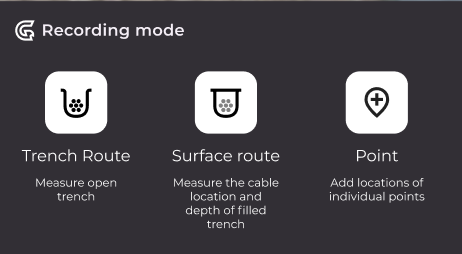
Kom ihåg att det finns tre olika lägen att välja mellan:
1. Skyttegravsrutt. Använd det här driftläget när du ska göra en grundläggande kartläggning av öppna diken.
2. Ytlig rutt. Använd det här driftläget när i) diket har fyllts igen eller ii) när du kartlägger efter att kabeln har plöjts eller mikrosågts ned i marken. I det här läget anger du djupet manuellt var 5:e meter. (Detta läge kallades tidigare för plöjningsläge).
3. Punkt. Använd det här driftläget för att kartlägga den exakta positionen för en enskild punkt (t. ex. stolpe, skåp eller skarv).
Val av kabel/skydd
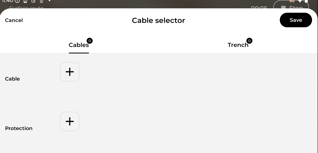
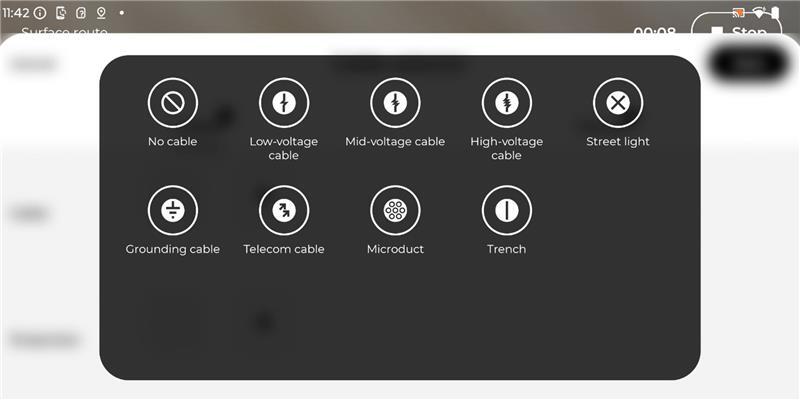
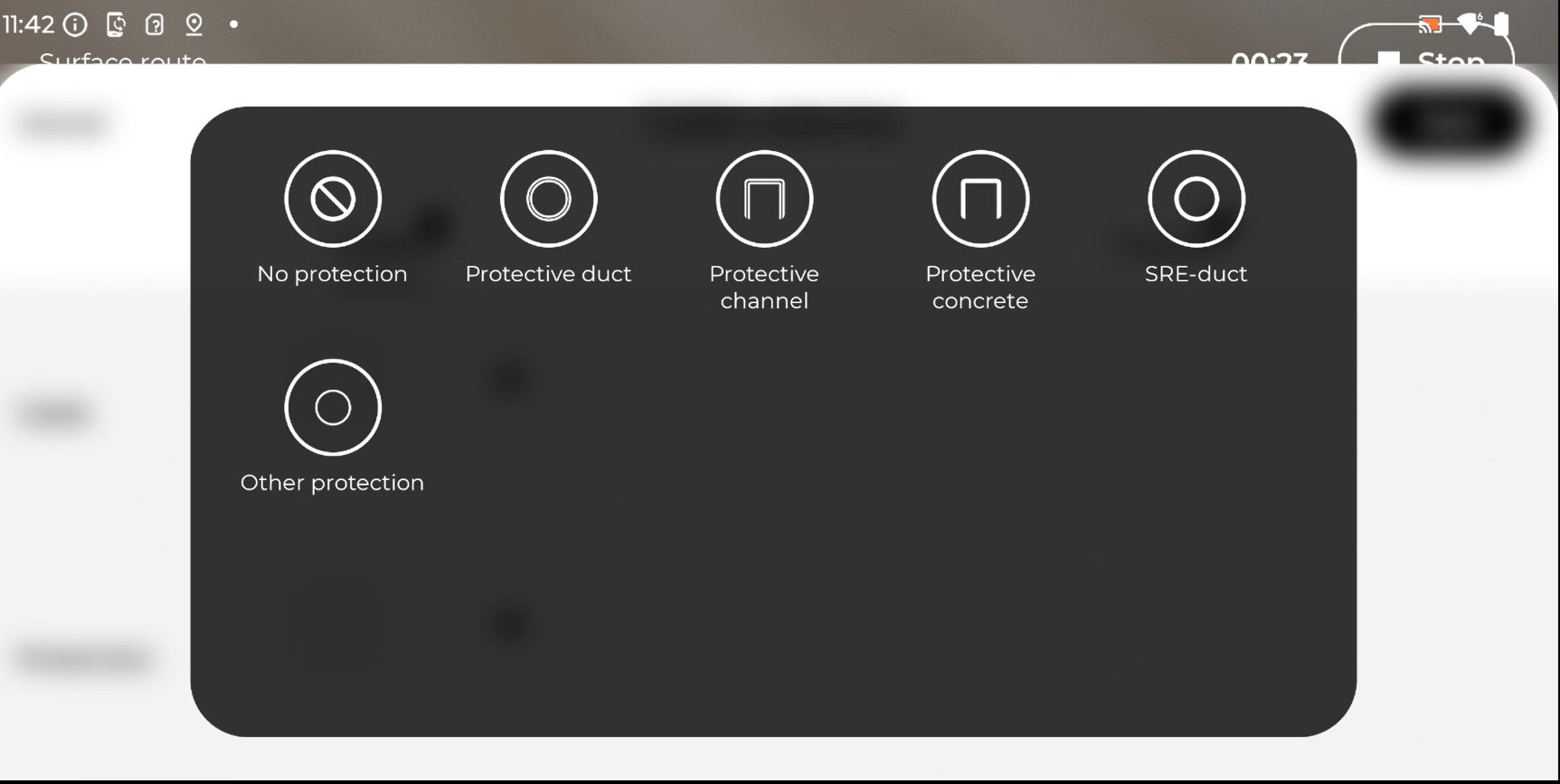
- Du kan välja upp till tre parallella kablar och deras tillhörande skydd separat för ditt kabeldike .
- Se till att kabelvalen alltid matchar kablarna i diket och deras korrekta ordning från vänster till höger.
- När skyddet ändras (t.ex. om rännan börjar eller slutar) ska du markera det nya kabelskyddet och den exakta startpunkten.
Extra funktioner för diket
Att lägga till dessa extra funktioner i diket hjälper till att samla in statistik - det är så vi ser hur mycket arbete som har utförts
- Trench Covers: Detta avser den miljö där du arbetar - asfalt, mjuk jord, betong etc.
- Logiskt nätverk: Detta avser kablarnas planerade rutt - det kan finnas huvuddistributionsledningar eller kundledningar, "husanslutningar" eller transport (fiber från en punkt till en annan utan några "husanslutningar" mellan
Punktkartläggning och foton
Mappning av punkter
- Här är en lista över objekt som kommer att öppnas på din skärm
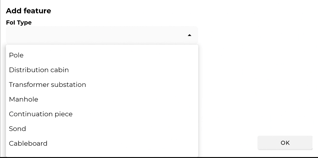
- För objekt som kan behöva en beskrivning, t.ex. ett skåpnummer, ange det i rutan Beskrivning. Uppmätt djup används endast för att ange manuella djup, t.ex. om diket fylls med vatten och användaren manuellt vill ange djupet på den platsen
Du kan fånga funktionspunkter antingen under kartläggning eller i ett separat punktläge. Siktapå objektet du vill fånga och när du är klar väljer du vilken typ av punkt du vill kartlägga
Bilder
- Det är en bra idé att ta åtminstone dessa foton före och efter ditt mappningsprojekt:
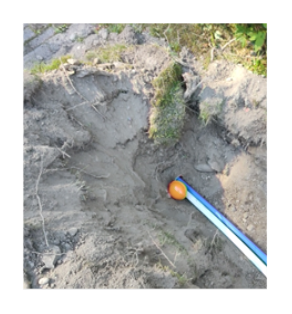
- foto av en översikt över diket
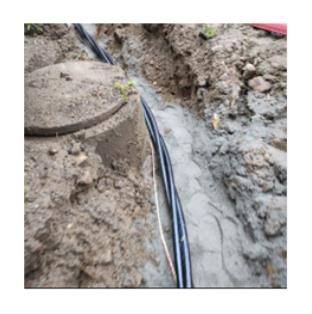
- foto av en särskilt intressant punkt i diket
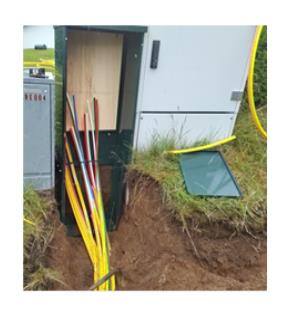
- foto av markeringar i fördelningsskåpet
- Ett foto geotaggas där kameran befinner sig, dvs. i användarens hand. En punktmätning geotaggas i diket, d.v.s. där siktet är inställt
- Efterbilder är bra för att visa hur vägen lämnades när den var färdig. Återigen, det är bra att ha bevis i händelse av krav
Använda kartan
Denna funktion används för att:
- Granska plan- och fastighetsgränser (fastighetslinjer) på plats
- Jämföra/granska kartor som byggts - se hur det som har byggts jämförs med det som planerades
- Kommentera på kartan - som ses av vårt Groundhawk-team och de kan sedan hjälpa till med eventuella problem
Statistik
Statistik samlas in genom kartläggningsprocessen. Vi räknar hur mycket kabel, skydd, dike etc. som har kartlagts
Vi kan använda statistiken för att:
- Kontrollera hur byggnationenfortskrider
- Granska rutterna i varje terräng - och dubbelkolla för att se till att de är korrekta
- Om det finns några problem/misstag kan du lägga till en kommentar direkt på kartan så tar vårt team hand om det
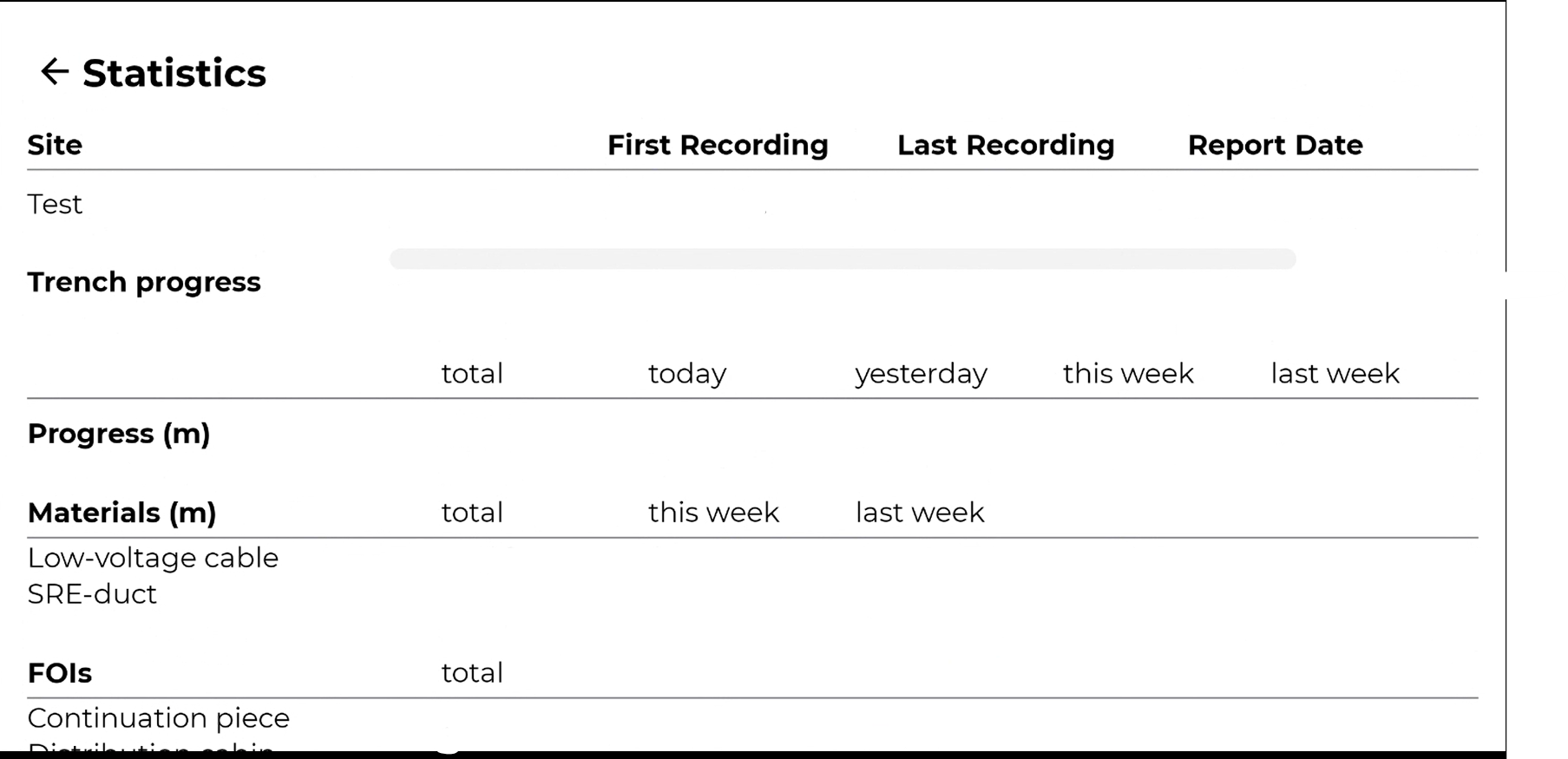
Bra att veta:
- Statistiken uppdateras automatiskt i slutet av varje dag - så du kommer att kunna dubbelkolla den dagen efter kartläggningen
- Dubbelkolla kablar/skydd varje dag för att se till att rätt antal, typ och längd är medräknade
- Parallella linjer/kablar räknas som dubbla - om det har funnits ett område där kabeln har kartlagts två gånger räknas dendubbelt i statistiken. Vårt team kommer att åtgärda dessa fel när de kontrollerar webbplatsen. Då kommer statistiken att sjunka eftersom det nu bara finns en kabel
- Om du märker att detta har hänt - lägg till en kommentar på kartan för att lösa problemet så snart som möjligt
IMEI-information
IMEI används för att hantera enheter och enkelt uppdatera programvara
Så här hittar du IMEI på din telefon:
-
Öppna telefonens inställningar
-
Använd sökfältet och skriv "IMEI
-
Välj det alternativ som visar IMEI (SIM-kortplats) eller liknande
-
Ditt IMEI-nummer kommer att visas på skärmen