
Groundhawk som lösning är konfigurerbar och utbyggbar på många olika sätt för att uppfylla behoven hos entreprenörer och nätägare.
Organisationshanteraren / admin-rollen har tillgång till att ändra organisationens konfiguration och nätföretagsspecifika funktioner.
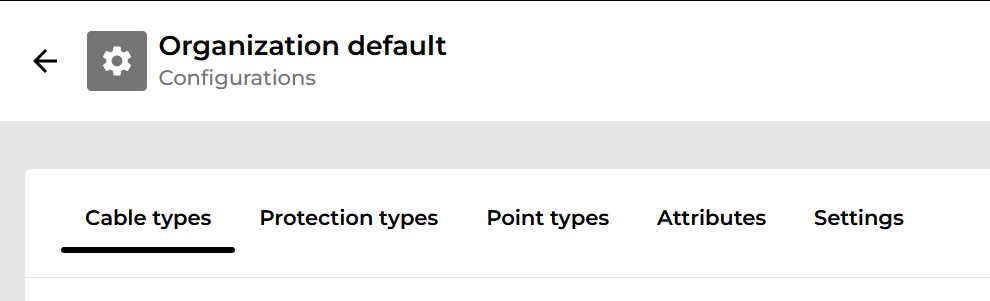
Kabeltyper definierar vilka kablar som är synliga på arbetsplatsen. Till exempel lågspänningskabel, mikrodukt etc.
Skyddstyper definierar möjliga skydd, t.ex. skyddsrör, rännor, betong osv.
Punkttyper definierar de punkter som ska kartläggas, t.ex. kopplingsdosor, skarvar, stolpar osv.
Attribut definierar ytterligare egenskaper för kabelsträckningen, t.ex. grävförhållanden/yta.
Inställningar definierar standardfilformat, koordinatsystem etc.
Kontakta gärna supporten så arbetar vi tillsammans för att definiera en konfiguration som fungerar för dig.
Vid mappning vill man förutom rutter även mappa punkter som skåp, kundpunkter, anslutningar, probkulor etc.
Groundhawk har en standardlista med punkter som kan redigeras och utökas efter dina behov.
Kontakta oss så går vi tillsammans igenom konfigurationerna per nätbolag.
Uppgiftsfunktioner är punkter som har en definierad uppgiftslista kopplad till sig som kan följas upp, och foton från din telefon kan bifogas när ett steg är slutfört. Till exempel, uppgiftsfunktionen för elskåp, där uppgifterna kan vara:
1) Förberedelser för jordning
2) Installation av skåp
3) Kablar anslutna
Kundpunkter (HP, HC) är också typiska uppgiftspunkter.
Groundhawk kan integreras med projektledningssystem, webbaserade informationssystem, leveransportaler etc. via API:er. API:erna är moderna REST API:er med säker autentisering.
Kontakta oss för mer information.
Kartdata kan vanligtvis laddas ner från Groundhawk-portalen med hjälp av nätoperatörens egna koder och format.
I praktiken definierar nätoperatörens format:
vilka koder som används för linjer och punkter (nätoperatörsspecifikt)
filformatet, t.ex. DXF, Geopackage, PIH, KMZ etc.
koordinatsystemet (t.ex. TM35FIN, EPSG: xxxx och höjdsystem t.ex. N2000)
Alla webbplatser som innehåller en nätägare kommer automatiskt att skapa det valda dokumentationsformatet
Nya exportformat kan läggas till och beskrivningar och förfrågningar som definieras av operatören kan skickas till support.
Så här exporterar du en webbplats
I portalen söker du efter den webbplats du vill exportera. Klicka på menyn med tre punkter på höger sida av webbplatsen
I menyn väljer du Filer
Ett nytt fönster visas med två alternativ: Exportera hela webbplatsen och Användarexport
Gå till Användarexport
Klicka på Ny export för att börja
Ett exportfönster visas som kräver nödvändiga detaljer:
När alla fält är ifyllda klickar du på Exportera