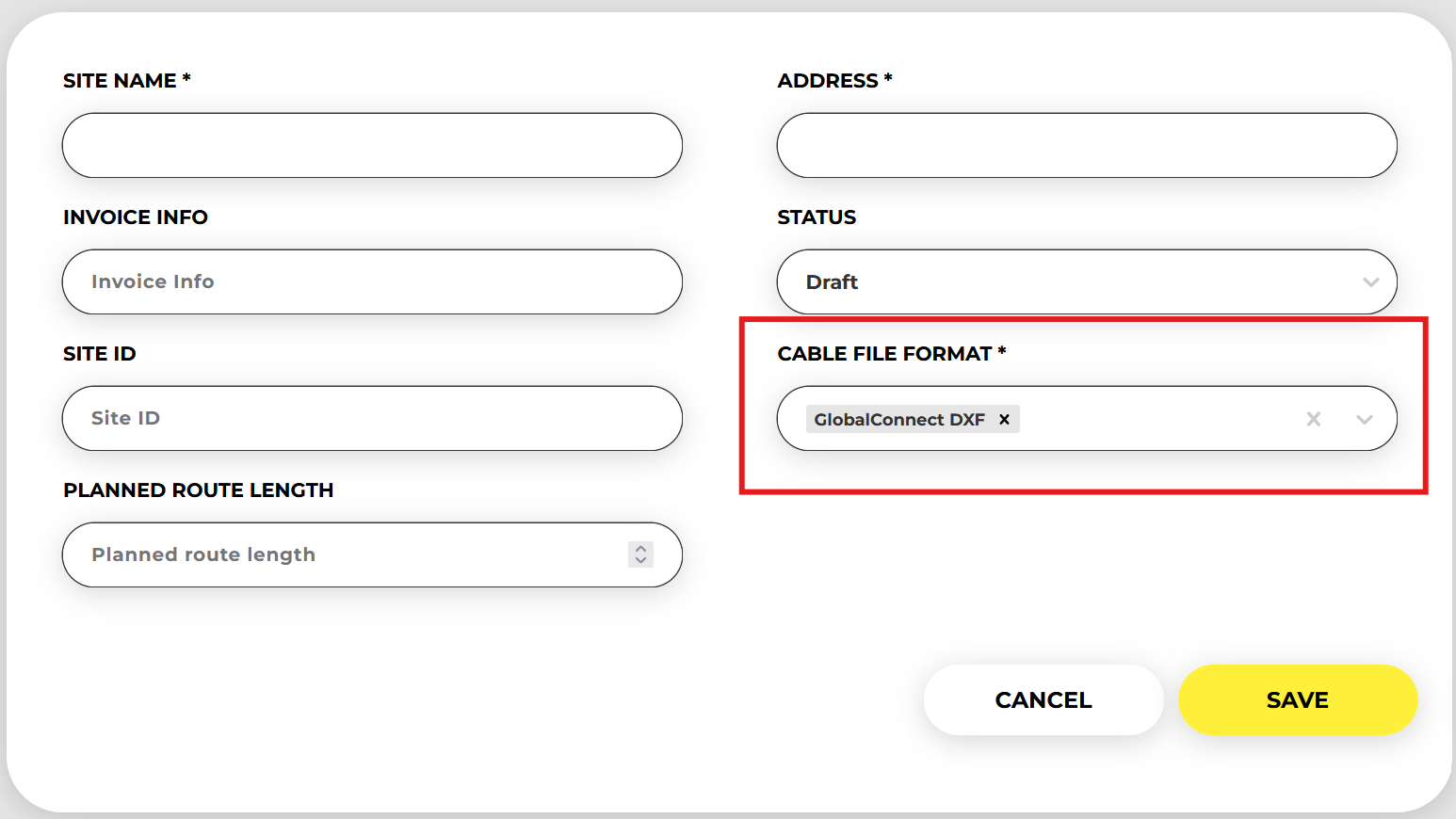
Logga in på portalen
- Logga in på portalen med dina Groundhawk-referenser
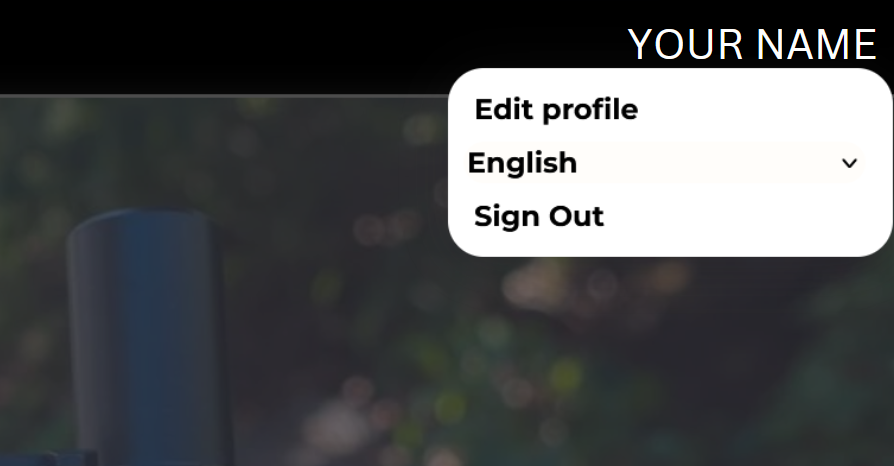
- Du kan välja språk eller ändra ditt lösenord i det övre högra hörnet - under ditt namn
Tillgång till dina webbplatser
- När du väljer webbplatser i portalen kommer du som standard att se både utkast och aktiva webbplatser
- Om du vill titta på tidigare projekt väljer du "Arkivera d
- Du kan också söka, filtrera och sortera webbplatser utifrån dina behov
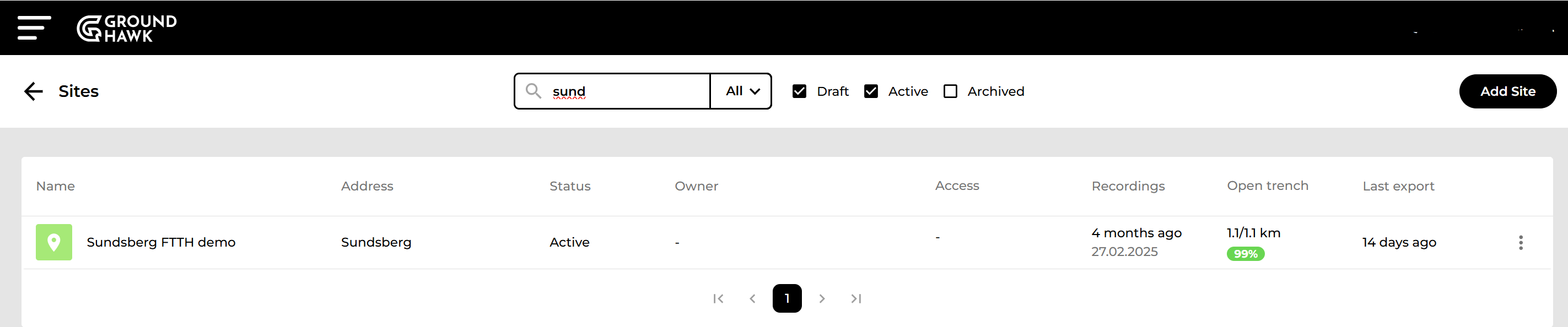
- Status = Utkast, Aktiv eller Arkiverad. Påverkar endast synligheten. Arkiverade webbplatser är inte synliga på Groundhawk-enheten och är som standard inte synliga i listan.
- Ägare = Nätverksägarens profil tillämpas på webbplatsen (särskilda konfigurationer)
- Åtkomst = Teamets åtkomst till webbplatsen
- Inspelningar = Senaste mappningar till platsen
- Open trench, %
 = hur många meter är mappade i öppet dike av hela längden och hur stor är andelen mappningar i öppet dike. Om 75 % eller högre, grönt. Om 25% eller lägre, då rött
 - Senaste export = När nedladdningsbara filer senast exporterades
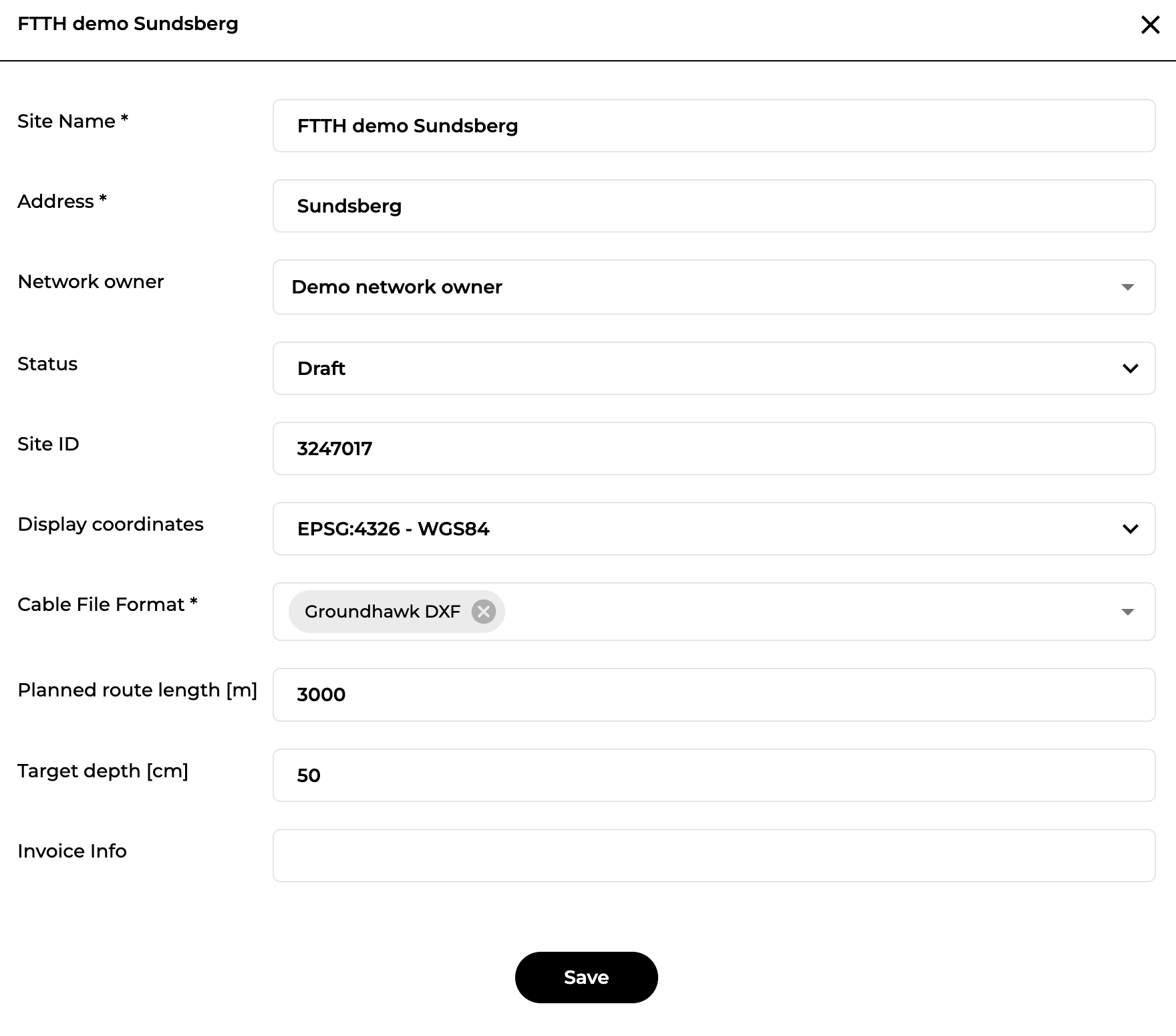
- ... Kontextmeny för att: 1) redigera webbplatsinfo, 2) hantera åtkomst, 3) visa framsteg och 4) ladda ner filer
- Status = Utkast, Aktiv eller Arkiverad. Påverkar endast synligheten. Arkiverade webbplatser är inte synliga på Groundhawk-enheten och är som standard inte synliga i listan.
Grundläggande kartfunktioner
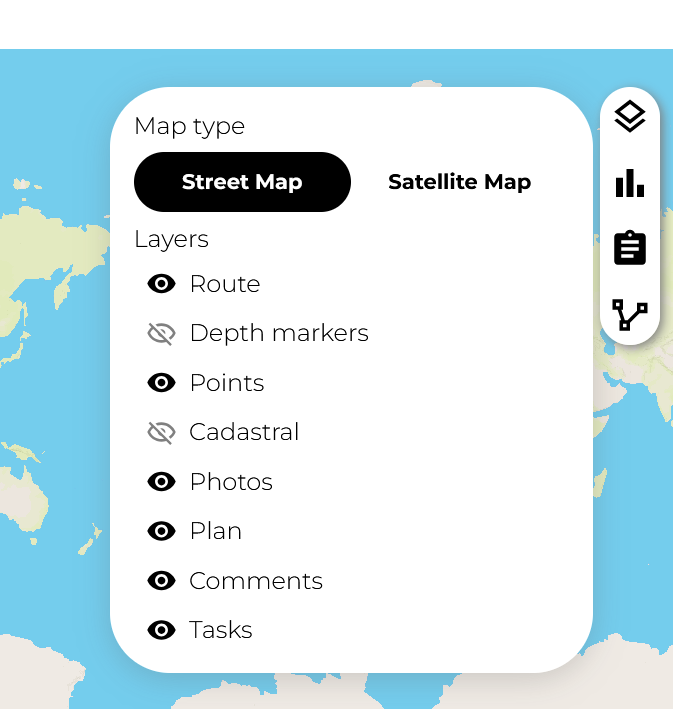
- Lägg till djupmarkörer för att se hur djupt diket är i mätpunkterna
- Lägg till punkter och foton för att se alla punkter som har kartlagts
- Lägg till plan för att visualisera hur kartläggningen ser ut i förhållande till den ursprungliga planen
- Klicka på rutten för att se längden på varje del när det gäller kabel och skydd, och vad täckningen är
Förvaltning av planer
Vi rekommenderar att du laddar upp en plan som baskarta innan du börjar bygga, eftersom du hela tiden kan jämföra den med planerna och det är lätt att se om några undersökningar saknas
Så här gör du för att göra det:
Du hittar alternativet Planer under kartvyn i portalen. Klicka på Planer för att fortsätta
Ett nytt fönster visas med möjlighet att importera en plan
Du kan antingen välja en fil från din dator eller dra och släppa filen till fönstret
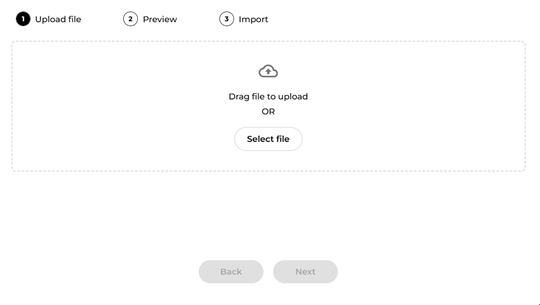
Klicka på Nästa för att förhandsgranska planen
Klicka på Importera för att lägga till planen på webbplatsen
Om du behöver hjälp kan du kontakta vår support support@groundhawk.io
Bra att veta:
Koordinatsystem
I Finland används ofta koordinatsystemet TM35FIN. Ett annat vanligt lokalt koordinatsystem är GK 21-28-serien (21 i väst och 28 längst i öst).
DXF-filformat
DXF-filen är ett öppet, allmänt använt CAD-filformat som ritningar i allmänhet kan sparas i. Många designprogram har stöd för DXF-formatet. Det är lätt att konvertera andra filformat, t.ex. DWG eller många andra GIS-format, till DXF
DXF-kartans lager
Designers använder vanligtvis flera lager för att göra det enkelt att välja vad som ska visas på kartan. Du kan vanligtvis skilja mellan 1) ett baskartlager (t.ex. en Google Maps-vägkarta), 2) den byggda miljön (detaljerade vägar och byggnader) och 3) det planerade nätverket. Ofta kan en DXF-fil innehålla både nivå 2 och 3. Det planerade nätverket kan finnas i flera separata lager, t.ex. skåp i ett eget lager och kablar i ett annat, och så vidare.
Radera och uppdatera planer
Du kan importera flera planer till samma Groundhawk-projekt, t.ex. om du projekterar samma projekt i olika delar. Du kan också importera en uppdaterad plan och radera den gamla
Nedladdningar av filer
Du hittar nedladdningsbara filer i projektlistan under menyalternativet ... eller under rubriken Site Map.

Grunderna
Nedladdningsbara filer skapas först efter att de uppladdade uppgifterna har kvalitetsgranskats. Detta görs av Groundhawks kvalitetssäkringsteam.
Om du snabbt behöver filer för ett specifikt projekt bör du kontakta kvalitetssäkringsteamet. Dessa projekt behandlas regelbundet och nedladdningsbara filer kommer att visas i det format som anges för projektet under "kabelfilformat". Du bör dubbelkolla att rätt filformat väljs här.
Nedladdningsbara filer
Alla filer som innehåller data för hela webbplatsen finns på första sidan. Observera att användarna kan välja flera exportfilformat.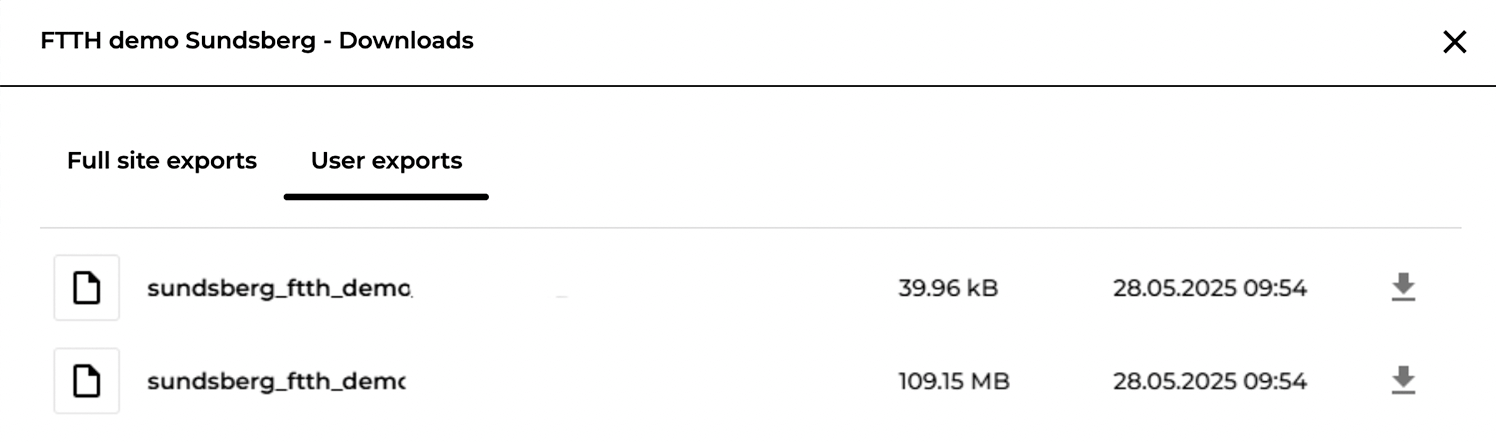
Användarens egna exportfiler
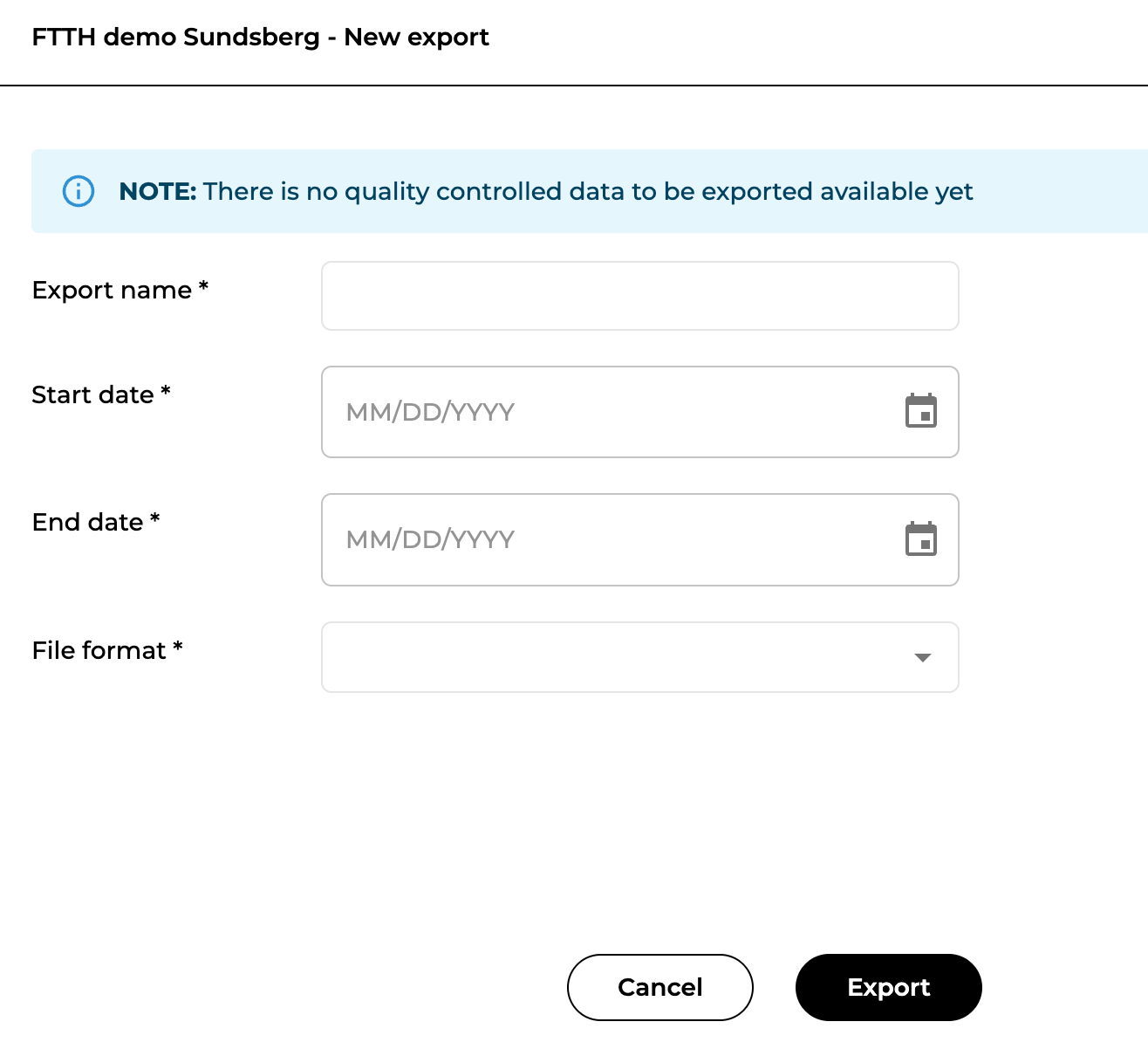
Användaren kan skapa sin egen filexport från kvalitetssäkrade data. På så sätt kan användaren t.ex. skapa en tidsfiltrerad exportfil som endast visar nyligen tillagda mätningar.
Apparater
Öppna menyn och välj "Enheter", här hittar du alla enheter i din organisation
Du kan namnge alla dina enheter för enkel sökning senare
Enhetssidan kommer att visas:
-
Namn
-
IMEI
-
Information om garanti
-
Aktivitet
- Anteckningar från dig eller vårt supportteam
- och mer
Kartfunktioner
- Lägg till uppgifter för att se hur arbetet fortskrider vid olika mätpunkter
- För att kommunicera med teamet ute på fältet kan du lägga till kommentarer och uppgifter från plusikonen
- Det här är ett enkelt sätt att be Groundhawk Support Team att lägga till saknade föremål/anslutningar, åtgärda diken/fördjupningar osv.
- Om du vet att det är något som behöver extra uppmärksamhet kan du lägga till kvalitetskontroller med åtgärdspunkter. Detta gör att fältteamet kan dokumentera de extra kvalitetskontrollerna med foton direkt i portalen
- Kvalitetskontrollerna syns sedan även i statistikrapporten
Tillgång till statistik
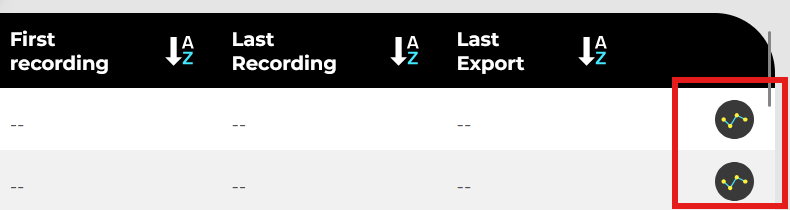
I Webbplatsöversikt
- Få tillgång till anläggningsstatistik, t.ex. antalet byggda meter, genom att klicka på ikonen längst till höger
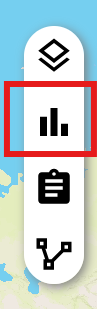
I kartvyn
- Få tillgång till platsstatistik, t.ex. antal byggda meter, genom att klicka på ikonen under "lager" -alternativen
Webbplatser för nedladdning
Ladda ner önskad(a) plats(er) i något av de format som stöds, t.ex. DXF, KMZ och nätverksägarspecifika kartläggningsformat
Om det finns något annat format som du vill ha, låt oss veta så att vi kan implementera det
- Du kan välja format från portalen genom att klicka på knappen "Redigera