
Oversikt over brukergrensesnitt
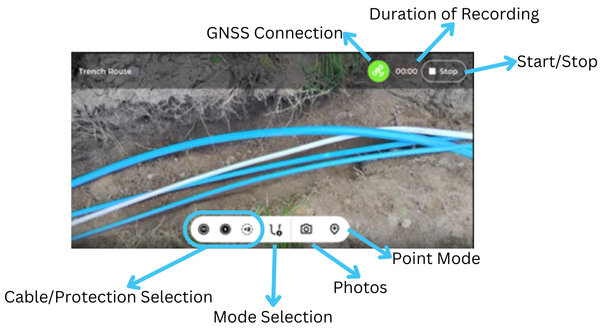
Satellittforbindelser
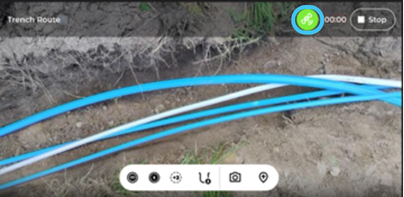
Vi kobler oss til satellittene ved hjelp av den innebygde USB-c-kabelen fra Groundhawk-enheten. Teknologien i enheten gjør det mulig for oss å få forbindelser og kartlegge nøyaktig.
Enheten forteller oss kontinuerlig hvor god forbindelsen er mens vi bruker Groundhawk. Fargene betyr følgende:
Grønn = Svært nøyaktig satellittposisjon. Denne modusen er nødvendig for å komme i gang.
Gul = Nedsatt satellittlokalisering. Målingen kan fortsette et øyeblikk (ca. 20-30 sekunder).
Rød = dårlig satellittlokalisering. Kartleggingen kan ikke utføres. Vent på et bedre signal, eller gå tilbake.
Slik fungerer Groundhawk
Groundhawk er i stand til å oppnå en presis posisjonering på bare noen centimeter i grønn tilstand ved hjelp av RTK-korreksjonssignalet fra et mobilnettverk. Til sammenligning lokaliserer en satellittforbindelse for mobiltelefoner seg vanligvis med en nøyaktighet på 3-5 meter. Groundhawk har sensorer og et kamera for nøyaktig posisjonering, slik at et kortvarig tap av forbindelse ikke påvirker kartleggingsnøyaktigheten.
Tips ved problemer med tilkoblingen
1. Ha alltid som mål å starte kartleggingen i grønn tilstand. Det bør ikke ta mer enn to minutter å finne satellittforbindelsen. Hvis du får problemer med tilkoblingen, begynner du på nytt ved å trekke ut USB-kabelen og deretter koble den til igjen.
2. Statusen skal alltid være grønn - men hvis du av en eller annen grunn ikke får signal på stedet der du befinner deg, men kan bevege deg litt lenger unna, kan du starte opptaket lenger unna og gå til ønsket startpunkt .
3. Når statusen går fra grønn til gul, har du ca. 30 sekunder på deg før du mister signalet helt.
4. Hvis statusen er rød, bør du ikke starte opptaket, men i stedet prøve å finne et bedre område å starte i - du kan også kartlegge fra slutten til starten hvis det er lettere å få signal i enden
5. Se etter en bedre forbindelse på et mer åpent sted i nærheten. Ofte finnes det et sted med god sikt mot horisonten innenfor en radius på 20 meter. Du kan godt begynne å kartlegge der og bare gå til startpunktet når du sikter mot det.
Kartlegg fra en annen retning. Begynn kartleggingen i den andre enden hvis det er lettere å finne forbindelsen der.
Godt å vite
1. Noen ganger, spesielt i tett skog eller i umiddelbar nærhet av en bygning, kan det være vanskelig å etablere et nøyaktig satellittforbindelsessignal. Start enheten på nytt ved siden av kabelgrøften på et så åpent sted som mulig for å sikre et nøyaktig signal
2. Satellitter ligger vanligvis i retning av horisonten. Jo bedre sikt Groundhawk har i alle retninger, desto bedre er sjansene for en god forbindelse
3. Hvis forholdene viser seg å være svært utfordrende, kan det hjelpe å holde enheten på plass og løfte den høyere opp
4. Noen tilsiktede satellittforstyrrelser forekommer. Det kan påvirke flytrafikken på flere hundre kilometers avstand, men på bakkenivå er det vanskelig å forstyrre på nærmere avstand enn 50 km
5. Sterke solstormer som opptrer som nordlys i mørket, forstyrrer av og til satellittposisjoneringen
Velge et nettsted
Velg eller søk etter et eksisterende nettsted, eller be prosjektlederen din om å opprette/tildele et bestemt nettsted.
Når en prosjektleder tildeler deg et område, vil det være synlig på enheten din.
Godt å vite:
- Hvis du av en eller annen grunn ikke ser nettstedet som skal være der, må du snakke med prosjektlederen din, ettersom de må gi deg de riktige tillatelsene for at nettstedet skal vises for brukeren din - *du bør bare opprette et nytt nettsted hvis prosjektlederen din ber deg om å gjøre det* .
Velge en modus
Godt å vite:
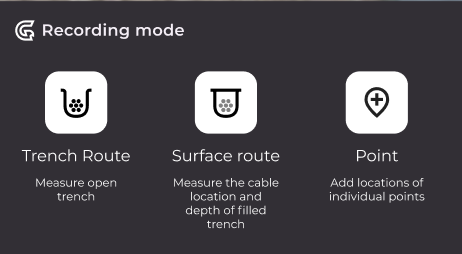
Husk at det finnes tre forskjellige moduser å velge mellom:
1. Grøfterute. Bruk denne driftsmodusen når du skal utføre grunnleggende kartlegging av åpne grøfter.
2. Overflaterute. Bruk denne driftsmodusen når i) grøften er fylt opp, eller ii) når du kartlegger etter at kabelen er brøytet eller mikrosaget ned i bakken. I denne modusen angir du dybden manuelt for hver 5. meter. (Denne modusen ble tidligere kalt pløyemodus).
3. Punkt. Bruk denne modusen til å kartlegge den nøyaktige posisjonen til et enkelt punkt (f.eks. en stolpe, et skap eller en skjøt ) .
Valg av kabel/beskyttelse
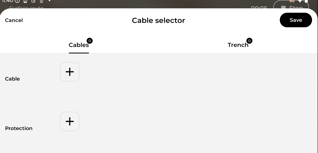
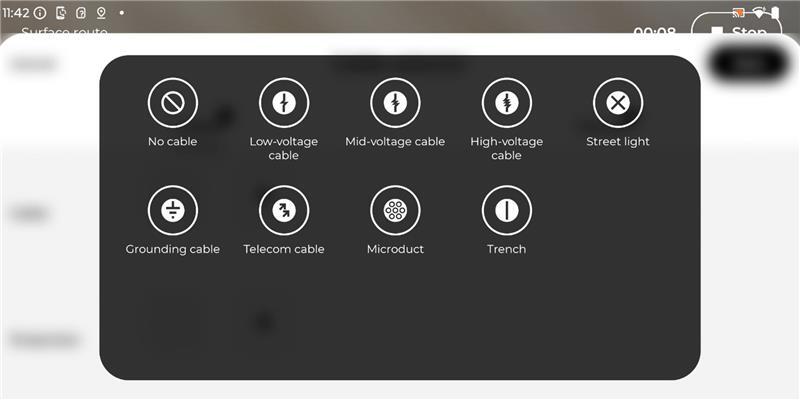
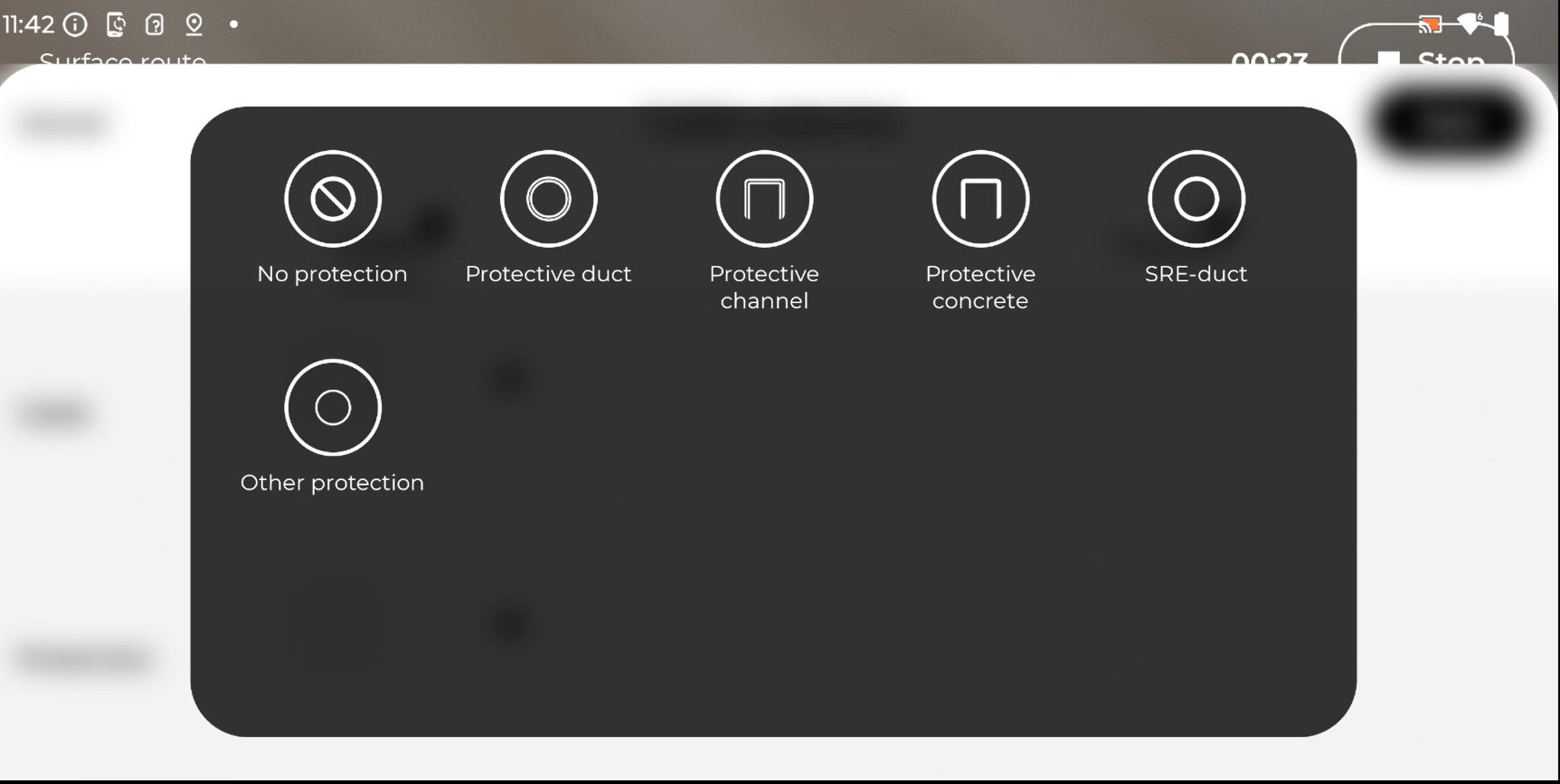
- Du kan velge opptil tre parallelle kabler og tilhørende beskyttelse separat for kabelgrøften.
- Sørg for at kabelvalgene alltid samsvarer med kablene i grøften og at de ligger i riktig rekkefølge fra venstre til høyre.
- Når beskyttelsen endres (f.eks. når rennesteinen starter eller slutter), markerer du den nye kabelbeskyttelsen og det nøyaktige startpunktet.
Ekstra grøftefunksjoner
Ved å legge til disse ekstra grøftefunksjonene blir det enklere å samle inn statistikk - slik at vi kan se hvor mye arbeid som er utført
- Gravedeksel: Dette refererer til miljøet du arbeider i - asfalt, myk jord, betong osv.
- Logisk nettverk: Dette refererer til den planlagte traseen for kablene - det kan være hoveddistribusjonslinjer eller kundelinjer, "hustilkoblinger" eller transport (fiber fra ett punkt til et annet uten noen "hustilkoblinger" mellom
Punktkartlegging og bilder
Punktkartlegging
- Her er en liste over objekter som åpnes på skjermen
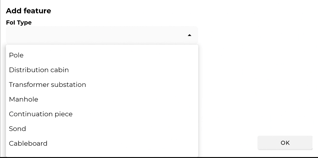
- For objekter som kan trenge en beskrivelse, for eksempel et skapnummer, kan du skrive det inn i beskrivelsesboksen. Målt dybde er kun for å gi manuelle dybder, for eksempel hvis grøften fylles med vann og brukeren ønsker å legge inn dybden manuelt på det aktuelle stedet.
Du kan ta bilde av funksjonspunkter enten mens du kartlegger eller mens du er i en separat punktmodus. Siktpå objektet du vil ta bilde av, og når du er klar, velger du hvilken type punkt du vil kartlegge .
Bilder
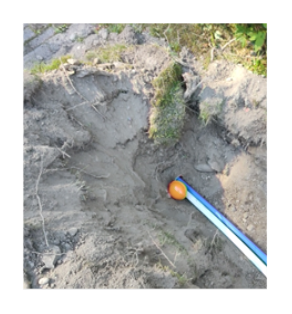
- Det er lurt å ta minst disse bildene før og etter kartleggingsprosjektet:
- bilde av en oversikt over grøften
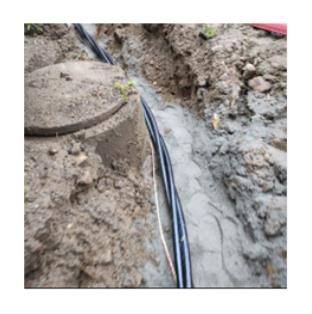
- bilde av et spesielt interessant punkt i grøften
- bilde av markeringer i fordelingsskapet
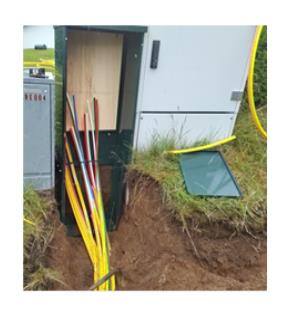
- Et bilde geotagges der kameraet befinner seg, dvs. i hånden til brukeren. En punktmåling geotagges i grøften, dvs. der siktet er rettet
- Etter-bilder er bra for å vise hvordan ruten så ut da den var ferdig. Igjen, det er bra å ha bevis i tilfelle reklamasjoner
Bruke kartet
Denne funksjonen brukes til å:
- Gjennomgå plan- og matrikkelgrenser (eiendomsgrenser) på stedet
- Sammenligne/gjennomgå kart over det som er bygget - se hvordan det som er bygget, er i forhold til det som var planlagt
- Kommenter på kartet - som blir sett av Groundhawk-teamet vårt, slik at de kan hjelpe deg med eventuelle problemer
Statistikk
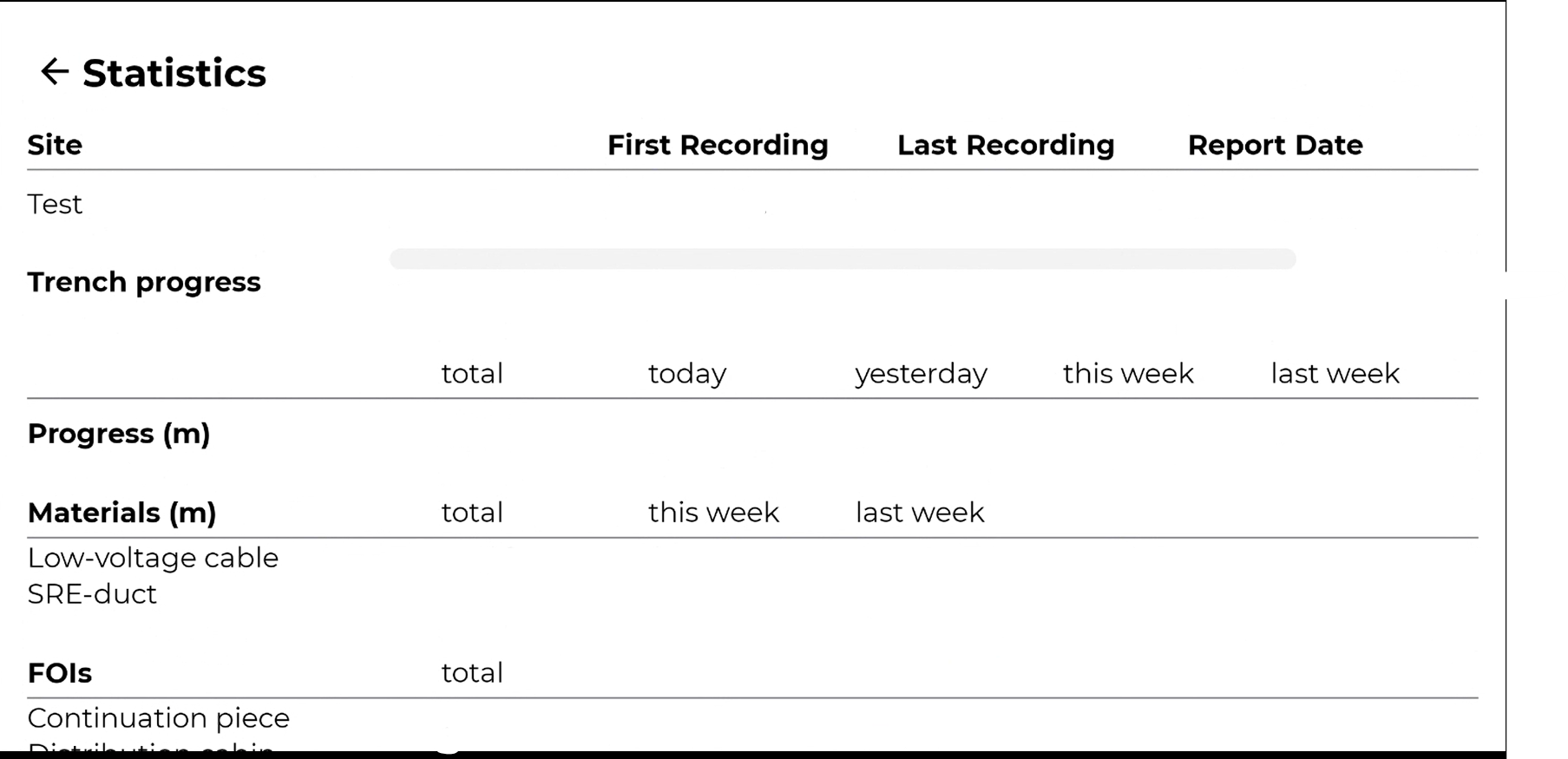
Statistikken samles inn gjennom kartleggingsprosessen. Vi teller hvor mye kabel, vern, grøft osv. som er kartlagt.
Vi kan bruke statistikken til å
- Kontrollere fremdriften i byggingen
- Gjennomgå rutene i hvert terreng - og dobbeltsjekke for å sikre at de er korrekte
- Hvis det er noen problemer/feil, kan du legge til en kommentar til kartet direkte, så vil teamet vårt ta seg av det
Godt å vite:
- Statistikken oppdateres automatisk på slutten av hver dag - slik at du kan dobbeltsjekke den dagen etter at du har kartlagt
- Dobbeltsjekk kablene/beskyttelsene hver dag for å sikre at det er riktige mengder, typer og lengder som er tatt med
- Parallelle linjer/kabler teller dobbelt - hvis det har vært et område der kabelen har blitt kartlagt to ganger, teller statistikken den to ganger. Teamet vårt vil rette disse feilene når de kontrollerer nettstedet. Da vil statistikken gå ned ettersom det nå bare er én kabel
- Hvis du oppdager at dette har skjedd - legg til en kommentar på kartet for å løse problemet så snart som mulig
IMEI-informasjon
IMEI brukes til å administrere enheter og enkelt oppdatere programvare
Slik finner du IMEI-nummeret på telefonen din:
-
Åpne telefonens innstillinger
-
Bruk søkefeltet og skriv inn "IMEI
-
Velg alternativet som viser IMEI (SIM-kortspor) eller lignende
-
IMEI-nummeret ditt vises på skjermen