
UI-Übersicht
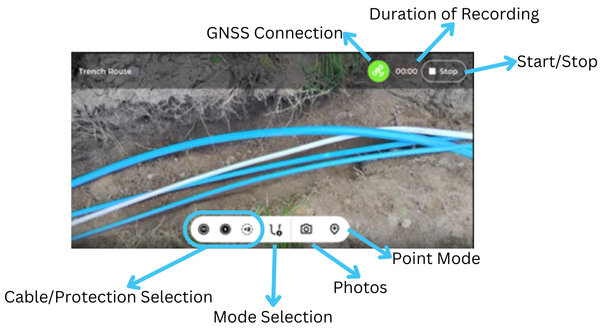
Satelliten-Verbindungen
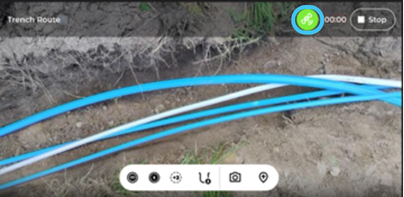
Die Verbindung zu den Satelliten erfolgt über das integrierte USB-c-Kabel des Groundhawk-Geräts. Die Technologie im Inneren des Geräts ermöglicht es uns, Verbindungen herzustellen und genaue Karten zu erstellen.
Das Gerät zeigt uns kontinuierlich an, wie gut die Verbindung ist, während wir Groundhawk verwenden. Die Farben bedeuten Folgendes:
Grün = Sehr genaue Satellitenortung. Dieser Modus ist für den Start erforderlich.
Gelb = Schlechte Satellitenortung. Die Messung kann kurzzeitig fortgesetzt werden (ca. 20-30 Sekunden).
Rot = schlechte Satellitenortung. Die Kartierung kann nicht durchgeführt werden. Warten Sie auf ein besseres Signal oder gehen Sie zurück.
Wie Groundhawk funktioniert
Groundhawk ist in der Lage, eine zentimetergenaue Positionierung im grünen Bereich vorzunehmen, indem es das RTK-Korrektursignal eines Mobilfunknetzes nutzt. Zum Vergleich: Eine Handy-Satellitenverbindung ortet sich normalerweise mit einer Genauigkeit von 3-5 Metern. Groundhawk verfügt über Sensoren und eine Kamera zur exakten Positionierung, so dass ein kurzzeitiger Verbindungsverlust die Kartierungsgenauigkeit nicht beeinträchtigt.
Tipps bei Verbindungsproblemen
1. Versuchen Sie immer, die Kartierung im grünen Bereich zu starten. Die Suche nach der Satellitenverbindung sollte nicht länger als zwei Minuten dauern. Wenn die Verbindung gestört ist, ziehen Sie das USB-Kabel ab und stecken Sie es wieder ein.
2. Der Status sollte immer grün sein - aber wenn Sie aus irgendeinem Grund an Ihrem Standort kein Signal bekommen, sich aber etwas weiter weg bewegen können, können Sie die Aufzeichnung weiter weg starten und zu Ihrem gewünschten Startpunkt laufen
3. Sobald der Status von Grün auf Gelb wechselt, haben Sie etwa 30 Sekunden Zeit, bevor Sie das Signal vollständig verlieren.
4. Wenn der Status Rot ist, sollten Sie nicht mit der Aufzeichnung beginnen, sondern versuchen, ein besseres Gebiet für den Start zu finden - Sie können auch eine Karte vom Ende zum Start erstellen, wenn das Signal am Ende einfacher zu bekommen ist
5. Suchen Sie nach einer besseren Verbindung an einem offeneren Ort in der Nähe. Oft gibt es in einem Umkreis von 20 Metern eine Stelle mit guter Sicht auf den Horizont. Sie können sehr gut dort mit der Kartierung beginnen und erst zum Startpunkt gehen, wenn Sie ihn anvisieren.
Kartieren Sie aus einer anderen Richtung. Beginnen Sie die Kartierung am anderen Ende, wenn die Verbindung dort leichter zu finden ist.
Gut zu wissen
1. Manchmal, insbesondere in einem dichten Wald oder in unmittelbarer Nähe eines Gebäudes, kann es schwierig sein, ein genaues Satellitenverbindungssignal herzustellen. Starten Sie das Gerät in der Nähe des Kabelgrabens an einer möglichst offenen Stelle neu, um ein genaues Signal zu gewährleisten.
2. Satelliten liegen in der Regel in Richtung des Horizonts. Je besser die Sicht von Groundhawk in alle Richtungen ist, desto besser sind die Chancen für eine gute Verbindung
3. Sollten sich die Bedingungen als besonders schwierig erweisen, kann es hilfreich sein, das Gerät an Ort und Stelle zu halten und es höher anzuheben
4. Gewisse absichtliche Satellitenstörungen treten auf. Sie können den Flugverkehr aus Hunderten von Kilometern Entfernung beeinträchtigen, aber am Boden ist es schwierig, eine Störung aus einer Entfernung von weniger als 50 km zu verursachen
5. Starke Sonnenstürme, die in der Dunkelheit als Nordlichter auftreten, stören gelegentlich die Satellitenortung .
Auswahl eines Standorts
Wählen Sie einen vorhandenen Standort aus oder suchen Sie danach, oder bitten Sie Ihren Projektmanager, einen bestimmten Standort zu erstellen/zuzuweisen.
Wenn ein Projektmanager Ihnen einen Standort zuweist, wird dieser auf Ihrem Gerät angezeigt.
Gut zu wissen:
- Wenn Sie aus irgendeinem Grund die Website, die dort sein sollte, nicht sehen, sprechen Sie mit Ihrem Projektmanager, da er Ihnen die richtigen Berechtigungen erteilen muss, damit die Website für Ihren Benutzer angezeigt wird - *Sie sollten eine neue Website nur erstellen, wenn Sie von Ihrem Projektmanager dazu aufgefordert werden*
Auswahl eines Modus
Gut zu wissen:
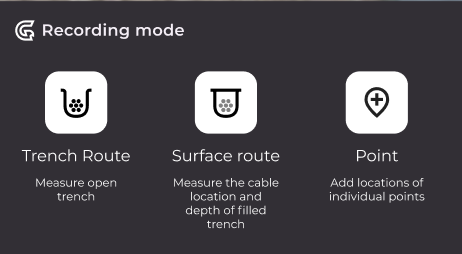
Denken Sie daran, dass Sie zwischen drei verschiedenen Modi wählen können:
1. Grabenroute. Verwenden Sie diese Betriebsart, wenn Sie eine einfache Kartierung im offenen Graben durchführen wollen.
2. Oberflächenroute. Verwenden Sie diese Betriebsart, wenn i) der Graben aufgefüllt ist oder ii) wenn Sie eine Kartierung durchführen, nachdem ein Kabel in den Boden gepflügt oder mikrosägt wurde. In dieser Betriebsart geben Sie die Tiefe alle 5 Meter manuell ein. (Dieser Modus wurde früher als Pflugmodus bezeichnet.)
3. Punkt. Verwenden Sie diese Betriebsart, um die genaue Position eines einzelnen Punktes (z. B. Mast, Schrank oder Gelenk) zu kartieren.
Auswahl der Kabel/Schutzmaßnahmen
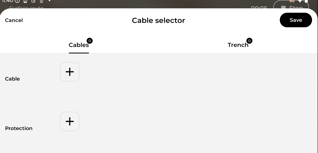
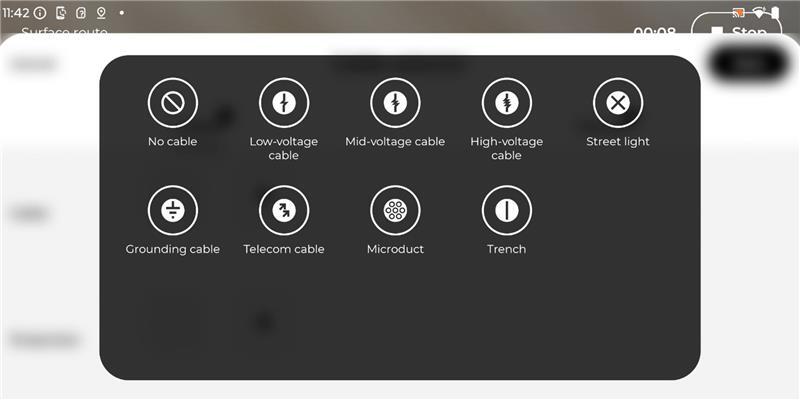
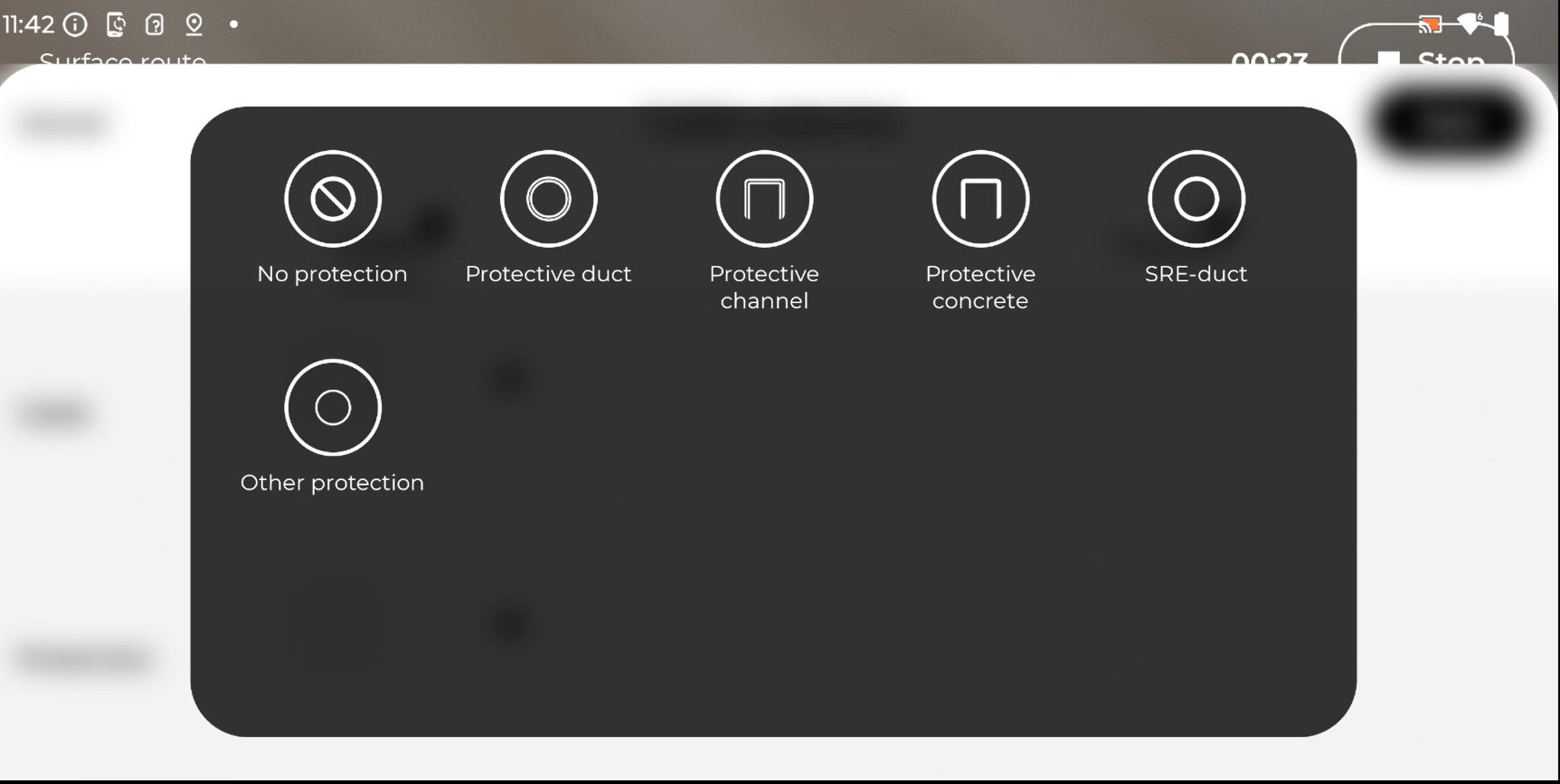
- Sie können bis zu drei parallele Kabel und die dazugehörigen Schutzvorrichtungen separat für Ihren Kabelgraben auswählen .
- Achten Sie darauf, dass die Auswahl der Kabel immer mit den Kabeln im Graben und deren korrekter Reihenfolge von links nach rechts übereinstimmt.
- Wenn sich der Schutz ändert (z.B. die Rinne beginnt oder endet), markieren Sie den neuen Kabelschutz und den genauen Startpunkt.
Zusätzliche Grabenmerkmale
Das Hinzufügen dieser zusätzlichen Grabenmerkmale hilft bei der Erstellung von Statistiken - so können wir sehen, wie viel Arbeit geleistet wurde
- Grabenabdeckungen: Dies bezieht sich auf die Umgebung, in der Sie arbeiten - Asphalt, weicher Boden, Beton, usw.
- Logisches Netzwerk: Dies bezieht sich auf die geplante Route des Kabels - es kann Hauptverteilungsleitungen oder Kundenleitungen "Hausanschlüsse" oder Transport (Glasfaser von einem Punkt zum anderen ohne "Hausanschlüsse" dazwischen) geben.
Point Mapping & Fotos
Punkt-Mapping
- Hier ist eine Liste von Objekten, die sich auf Ihrem Bildschirm öffnen werden
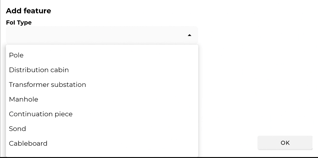
- Für Objekte, die eine Beschreibung benötigen, wie z. B. eine Kabinettnummer, geben Sie diese bitte in das Beschreibungsfeld ein.Die gemessene Tiefe dient nur dazu, manuelle Tiefenangaben zu machen, z. B. für den Fall, dass der Graben mit Wasser gefüllt wird und der Benutzer die Tiefe an dieser Stelle manuell eingeben möchte
Sie können Feature-Punkte entweder während der Kartierung oder in einem separaten Punktmodus erfassen. Zielen Sieauf das Objekt, das Sie erfassen möchten, und wählen Sie anschließend die Art des Punktes, den Sie kartieren möchten .
Fotos
- Es ist ratsam, zumindest diese Fotos vor und nach dem Mapping-Projekt zu machen:
- Foto eines Überblicks über den Graben
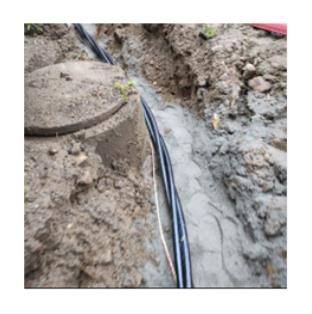
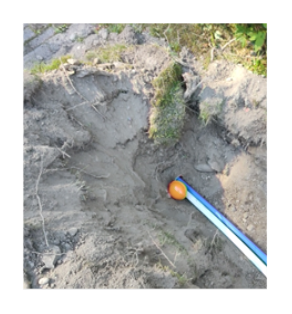
- Foto einer besonders interessanten Stelle des Grabens
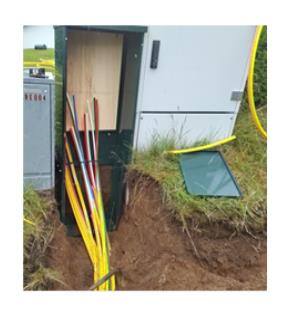
- Foto der Markierungen im Verteilerschrank
- Ein Foto wird dort geotaggt, wo sich die Kamera befindet, d.h. in der Hand des Nutzers. Eine Punktmessung wird im Graben geotaggt, d.h. dort, wohin das Ziel gerichtet ist
- Nachher-Fotos sind gut, um zu zeigen, wie die Strecke nach der Fertigstellung aussah. Auch hier ist es gut, im Falle von Reklamationen Beweise zu haben.
Verwendung der Karte
Diese Funktion wird verwendet, um:
- Überprüfung von Plan und Katastergrenzen (Grundstücksgrenzen) vor Ort
- Vergleichen/Überprüfen des Ist-Zustandes - um zu sehen, wie das, was gebaut wurde, im Vergleich zu dem steht, was geplant war
- Kommentare zur Karte - diese werden von unserem Groundhawk-Team eingesehen, das dann bei Problemen helfen kann.
Statistik
Statistiken werden durch den Prozess der Kartierung gesammelt. Wir zählen, wie viele Kabel, Schutzeinrichtungen, Gräben usw. kartiert wurden.
Wir können die Statistiken nutzen, um:
- Überprüfung des Baufortschritts
- Überprüfung der Routen in jedem Terrain - und doppelte Überprüfung, um sicherzustellen, dass sie korrekt sind
- Wenn es irgendwelche Probleme/Fehler gibt, fügen Sie bitte einen Kommentar zur Karte hinzu und unser Team wird sich darum kümmern.
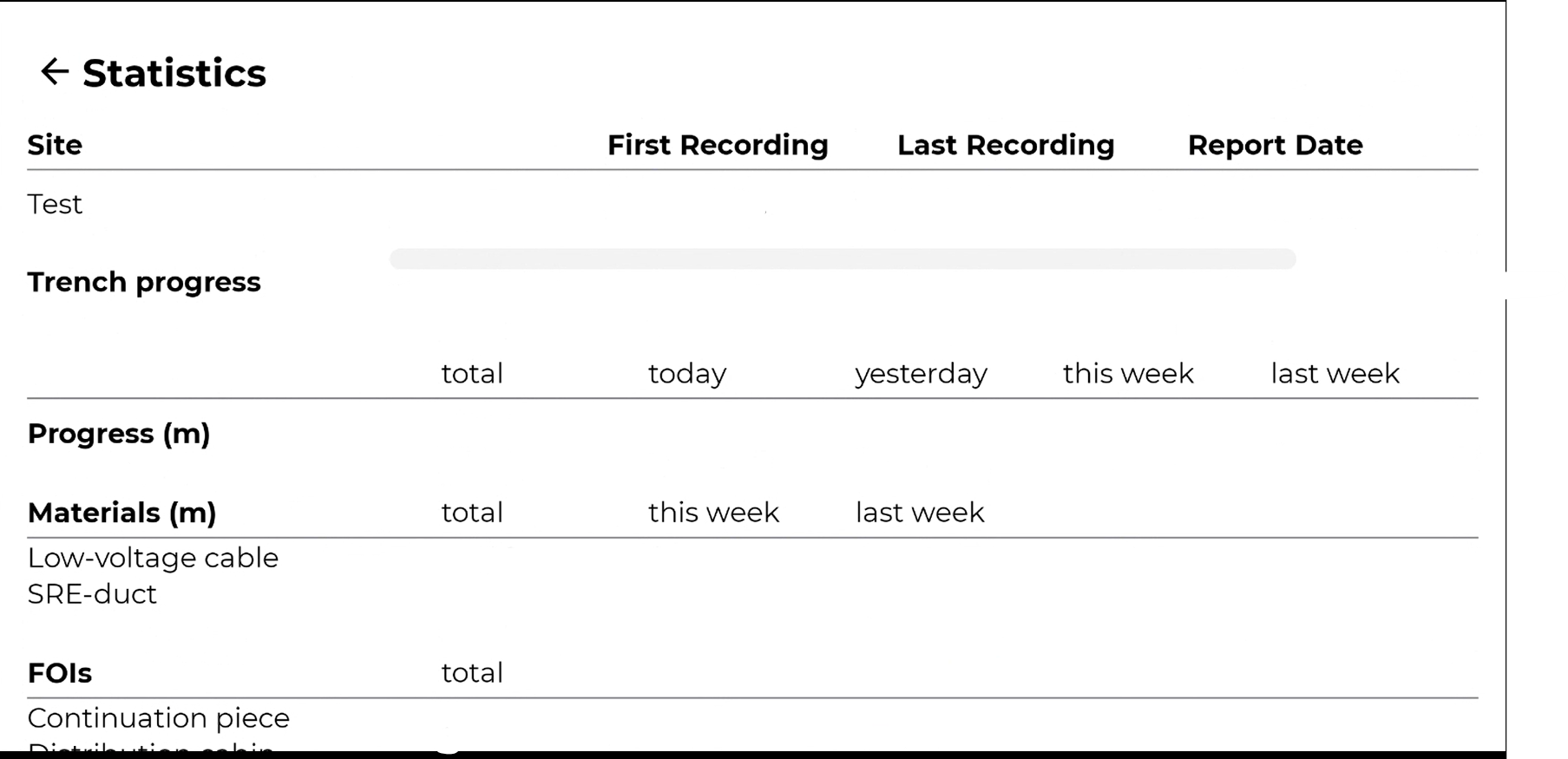
Gut zu wissen:
- Die Statistiken werden am Ende eines jeden Tages automatisch aktualisiert - so können Sie sie am Tag nach der Kartierung noch einmal überprüfen
- Überprüfen Sie die Kabel/Schutzvorrichtungen täglich, um sicherzustellen, dass die richtige Anzahl, Art und Länge berücksichtigt wurde.
- Parallele Leitungen/Kabel zählen doppelt - wenn es einen Bereich gibt, in dem ein Kabel doppelt kartiert wurde, wird es in der Statistik doppelt gezählt. Unser Team wird diese Fehler bei der Überprüfung der Website beheben. Dann sinkt die Statistik, da es nur noch ein Kabel gibt
- Wenn Sie dies bemerken, fügen Sie bitte einen Kommentar auf der Karte hinzu, um das Problem so schnell wie möglich zu beheben.
IMEI-Informationen
Die IMEI wird zur Verwaltung von Geräten und zur einfachen Aktualisierung von Software verwendet.
So finden Sie die IMEI auf Ihrem Handy:
-
Öffnen Sie die Einstellungen Ihres Telefons
-
Verwenden Sie die Suchleiste und geben Sie "IMEI" ein.
-
Wählen Sie die Option, die IMEI (SIM-Slot) oder ähnliches anzeigt
-
Ihre IMEI-Nummer wird auf dem Bildschirm angezeigt.