
1. Starten des Geräts und der Anwendung
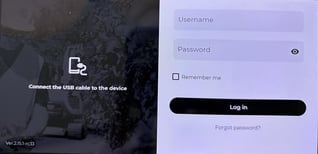
- Starten Sie das Gerät
- Verwenden Sie Ihre eigene SIM-KARTEN-PIN, um die SIM-Karte zu entsperren
- Wir haben Ihnen einen PIN-Code zum Entsperren des GROUNDHAWK DEVICE geschickt
- Verwenden Sie Ihre eigene SIM-KARTEN-PIN, um die SIM-Karte zu entsperren
- Öffnen Sie die Groundhawk-Anwendung und melden Sie sich mit Ihren eigenen Groundhawk-Anmeldedaten an.
2. Auswahl eines Standorts
Nach dem Einloggen können Sie zwischen einer bestehenden Website oder einer neuen Website wählen .
Es gibt eine Suchleiste zum schnellen Auffinden von Websites, und die neuesten Projekte werden oben auf der Seite angezeigt.
3. Satellitenverbindung
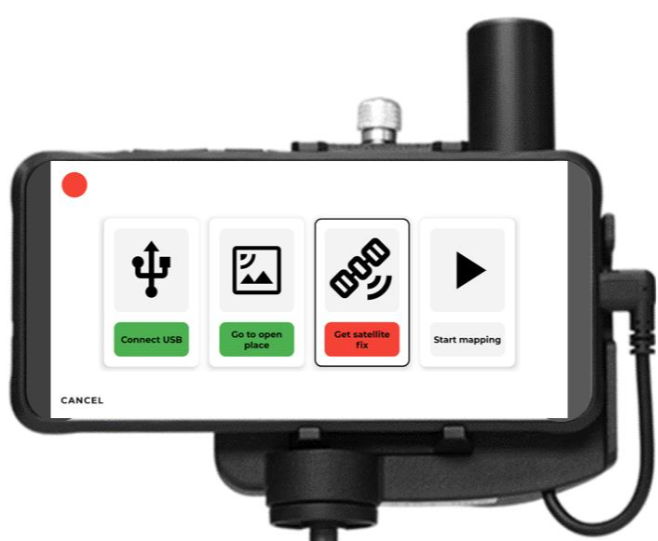
Wenn Sie mit der Kartierung beginnen, stellen Sie sicher, dass das Signal der Satellitenverbindung gefunden und frei ist. Suchen Sie dazu einen freien Platz in der Nähe, um eine einwandfreie Verbindung herzustellen .
-
- Schließen Sie das USB-C-Kabel an und warten Sie auf die Satellitenverbindung. Wenn dies länger als 2 Minuten dauert, versuchen Sie es an einem anderen Ort, da Bäume und Gebäude das Signal stören können.
4. Vor dem Mapping - Richtige Betriebsart wählen
So geht's:
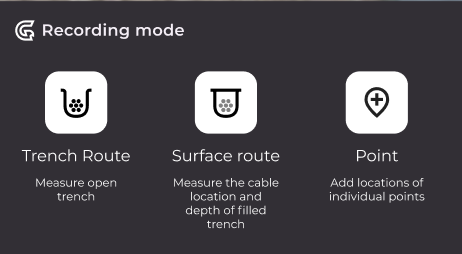
Klicken Sie auf das Symbol "Modusauswahl" oben links auf dem Bildschirm. Hier können wir den entsprechenden Modus für unsere Kartierung auswählen .
- Für Trainingszwecke - wählen Sie "Grabenroute ".
5. Beginn der Aufzeichnung
- Vergewissern Sie sich, dass Ihr Satellitenstatus grün ist (wie oben unter Satellitenverbindung angegeben )
- Drücken Sie "Play", um eine Aufnahme zu starten
6. Auswahl der Kabel/Schutzart
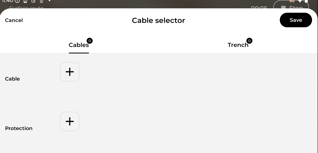
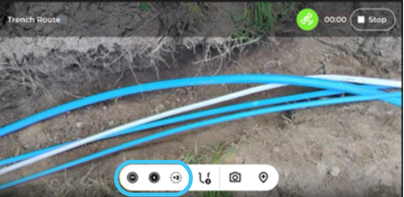
Sie definieren den Kabeltyp und den Schutztyp für ein oder bis zu 3 Kabel. Dies geschieht zu Beginn der Kartierung, aber auch während der Kartierung, wenn sich Kabel oder Schutz im Graben ändern.
So wird es gemacht:
1. Klicken Sie auf das Symbol "Kabelauswahl" am unteren Rand des Bildschirms.
2. Wählen Sie diefür relevante Kabel- undSchutzkonfiguration aus der Liste aus. Zum Beispiel ein Mittelspannungskabel in einem Schutzkanal.
7. Punktkartierung & Fotos
Kartierung von Punkten
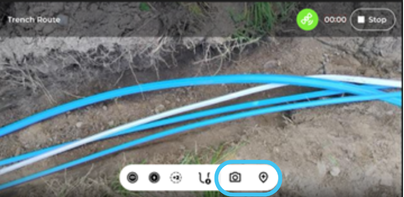
Die Option "Punktkartierung" wird bei der Kartierung von Schränken oder ähnlichen Objekten verwendet. Es gibt die Möglichkeit, einen einzelnen Punkt oder einen Punkt im Graben zu erfassen:
Einzelner Punkt: Wenn Sie nur ein einzelnes Objekt kartieren wollen, sollten Sie den Modus PUNKT anstelle von TRENCH wählen.
Punkt im Graben: Wenn Sie auch Objekte kartieren wollen, während Sie den Graben kartieren, können Sie während des Kartierens einfach auf die Punktmessung drücken und dann ohne Unterbrechung mit dem Kartieren des restlichen Grabens fortfahren .
1. Wählen Sie die Punktkartierung, indem Sie auf das Symbol "Modusauswahl" in der oberen linken Ecke des Bildschirms klicken.
2. Zielen Sie nun auf das Objekt. Wenn sich das Objekt auf Ihrem Ziel befindet, klicken Sie auf das Symbol "Punktkartierung" in der oberen rechten Ecke des Bildschirms.
3. Eine Liste von Objekten wird auf Ihrem Bildschirm angezeigt. Wählen Sie ein entsprechendes Objekt aus der Liste aus.
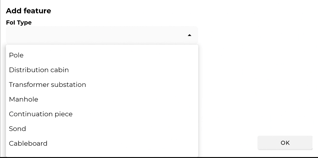
Für Objekte, die eine Beschreibung benötigen, wie z.B. eine Schranknummer, geben Sie diese bitte in das Beschreibungsfeld ein.
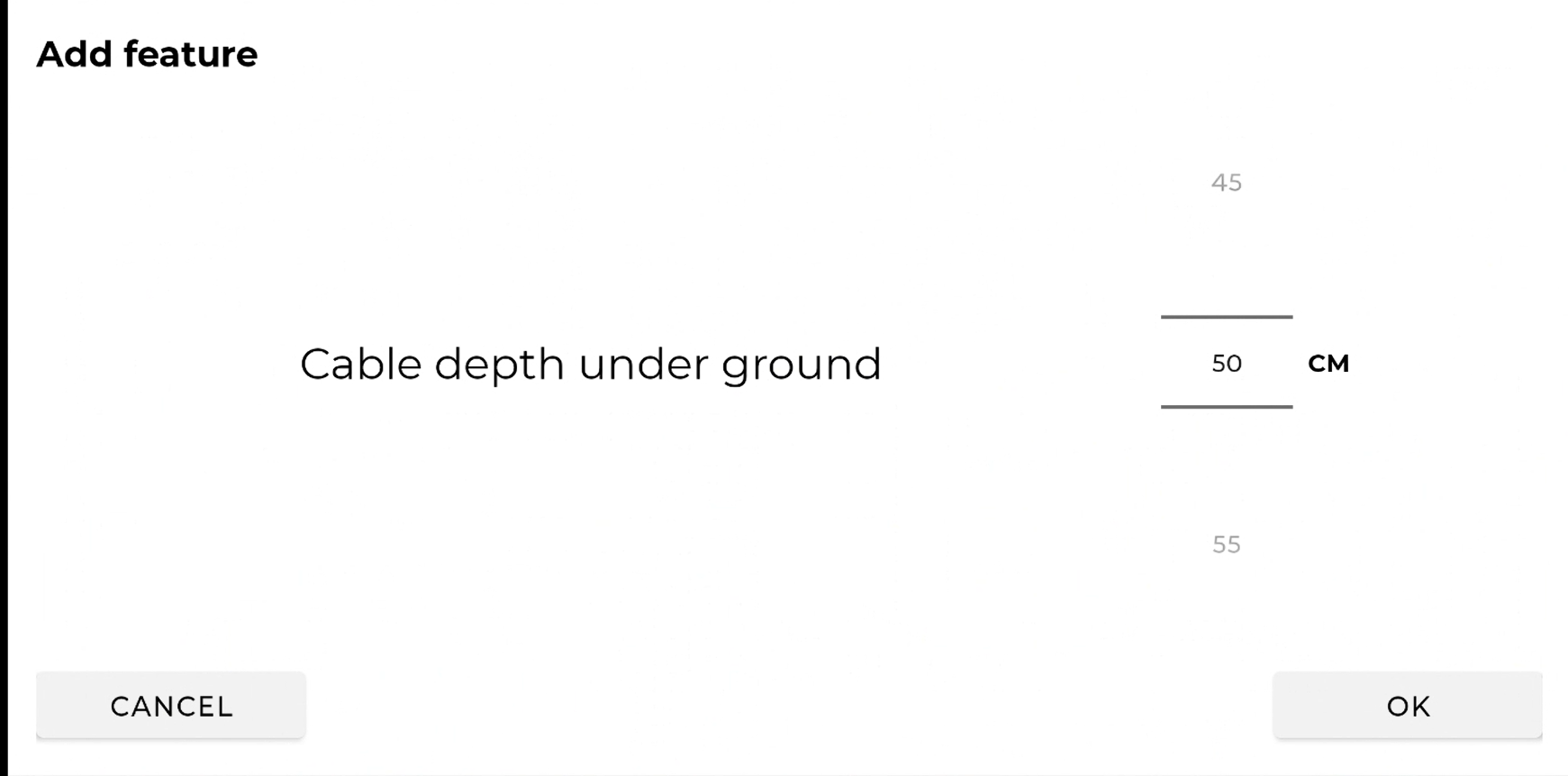
Die gemessene Tiefe dient nur zur manuellen Eingabe der Tiefe, z. B. wenn ein Graben mit Wasser gefüllt ist und der Benutzer die Tiefe an der betreffenden Stelle manuell eingeben möchte.
Fotos
Für jeden kartierten Punkt nimmt Groundhawk automatisch ein Foto auf, um die genaue Position, auf die Sie zeigen, zu erfassen.
Darüber hinaus wird empfohlen, während der Kartierung folgende Fotos zu machen
- 1-2 allgemeine Situationsfotos des Grabens und seiner Umgebung, die Sie kartieren, um einen Überblick zu erhalten
- Detaillierte Fotos von interessanten Punkten wie kreuzende Infrastruktur im Graben, Inhalt von Schränken usw.
8. Kartierung des Grabens
- Jetzt kartieren wir den Graben - gehen Sie mit gleichmäßigem, langsamem Tempo am Graben entlang und scannen Sie sowohl den Boden um den Graben herum als auch den Boden des Grabens
- Wenn sich die Art des Kabels oder des Schutzes ändert, klicken Sie auf das Werkzeug "Kabelauswahl", um es entsprechend der Kartierung zu ändern.
9. Beenden der Aufnahme
- Wenn wir den Endpunkt erreicht haben, drücken Sie "Stop ".
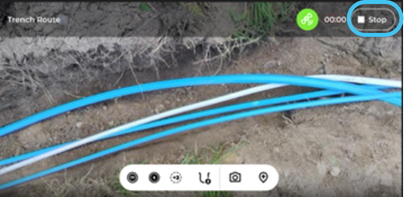
- Jetzt können wir die Aufnahmen in das Portal hochladen
Jetzt haben Sie die wichtigsten Schritte vom Einschalten des Geräts bis zum Beenden einer Aufzeichnung durchlaufen - jetzt gehen wir nach draußen und probieren es aus