
Første gangs brug

Her finder du alt det grundlæggende om Groundhawk og forudsætningerne for at kunne udnytte Groundhawk fuldt ud.

TRIN 1

Håndtering af Groundhawk

Se en kort video og lær, hvordan du arbejder med Groundhawk i marken.

TRIN 2

Tilslutning til GPS

Se en kort video og lær, hvordan du skaber en problemfri GPS-forbindelse med disse tips.

TRIN 3

Kortlægning

Se en kort video og lær, hvordan du bruger disse tips til at komme i gang med at kortlægge med Groundhawk.

Forudsætninger

Vælg emnet fra listen, og gør dig klar til at lære mere.

Få legitimationsoplysninger
Kontakt din interne Groundhawk-administrator eller support@groundhawk.io
Sørg for det:
  • Fuldt navn
  • E-mail-adresse
  • Virksomhed
  • Din rolle (feltbruger, projektleder eller dokumentator )
Opsætning af SIM-kort

Sørg for, at enheden har et SIM-kort med dataplan, der er klar til brug og opsætning .

  • Et normalt SIM-kort med et grundlæggende dataplan er tilstrækkeligt. Et forudbetalt SIM-kort fungerer også. Vær opmærksom på, at mobilnetværket fungerer i det område, hvor du befinder dig.
  • Det anbefales at fjerne SIM-kortene fra PIN-anmodningen ved opstart i enhedens indstillinger for at undgå forvirring og låste SIM-kort.
Det skal du vide, før du begynder
  • Når vi kortlægger, holder vi enheden i en vinkel på 45-90 grader og scanner højst 2 m ad gangen .
  • Det anbefales, at du bruger Groundhawk til at dokumentere ruten med fotos før og efter udbygningen. Dette bør gøres i "Point mode".
  • Ruter: Der er en grøfterute og en overfladerute - du kan vælge mellem de to, når du begynder at kortlægge en bestemt grøft .
  • Satellitforbindelsesstatus: Der er en farvet prik i øverste række - den viser, om satellitforbindelsen er gyldig.
  • Kabelvalg: Brug dette værktøj til at vælge, hvilken kabeltype og beskyttelsestype du har i den grøft, der registreres - husk at ændre dette valg, når kabel- eller beskyttelsestypen ændres
  • Punkt/Menu: Dette værktøj skal bruges under kortlægningen, når der er en bestemt type punkt - f.eks. mandehuller eller fordelingsskabe - der er en menu, hvor du kan vælge forudbestemte punkter .

Første gangs brug

Vælg et emne fra listen, og gør dig klar til at lære mere.

1. Start af enhed og program
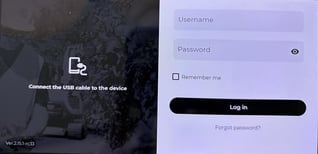
login-1
  • Start enheden
    • Brug din egen SIM-KORT-PIN-kode til at låse sim-kortet op
    • Vi har sendt dig en pinkode til oplåsning af GROUNDHAWK-enheden
  • Åbn Groundhawk-applikationen, og log ind med dine egne Groundhawk-legitimationsoplysninger
2. At vælge et sted

Når du er logget ind, kan du vælge mellem et eksisterende site eller oprette et nyt site .

Der er et søgefelt til hurtigt at finde sider, og de seneste projekter vises øverst på siden.

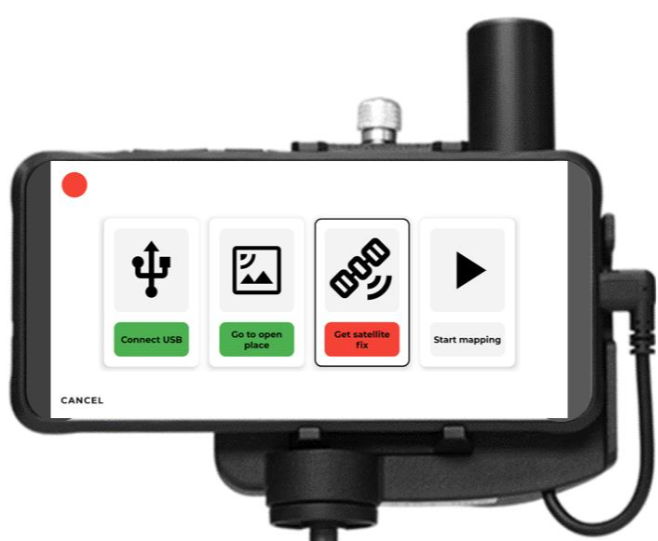
3. Satellitforbindelse
UI GNSS menu

Når du begynder at kortlægge, skal du sikre dig, at satellitforbindelsessignalet er fundet og klart. Det gør du ved at finde et åbent sted i nærheden, hvor du kan få en fejlfri forbindelse .


    • Tilslut USB-C-kablet, og vent på satellitforbindelsen - hvis det tager mere end 2 minutter, skal du prøve et andet sted, da træer og bygninger kan forstyrre signalet .
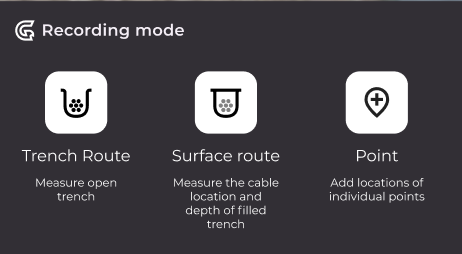
4. Før kortlægning - vælg korrekt driftstilstand
UI Mode menu

Sådan gør du:

Klik på 'mode-select'-symbolet øverst til venstre på skærmen. Her kan vi vælge den relevante tilstand for det, vi er ved at kortlægge .

  • Til træningsformål - vælg 'Trench Route ' .
5. Begynder at optage
  • Sørg for, at din satellitstatus er grøn (som angivet ovenfor under satellitforbindelse )
  • Tryk på 'Play' for at starte en optagelse
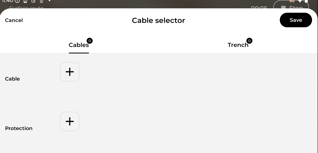
6. Valg af kabel/beskyttelsestype
seleciton menu

Du definerer kabeltypen og beskyttelsestypen for et eller op til 3 kabler. Dette gøres i begyndelsen af kortlægningen, men også under kortlægningen, hvis kabel eller beskyttelse ændres i grøften.

Sådan gør du det:

1. Klik på symbolet 'Kabelvalg' nederst på skærmen.

2. Vælgdet relevante kabel og beskyttelse konfiguration fra listen. For eksempel et mellemspændingskabel i en beskyttelseskanal.

7. Kortlægning af punkter og fotos

Kortlægning af punkter
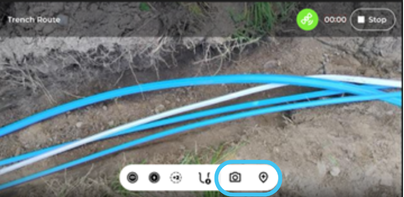
UI PointsCam

Du skal bruge indstillingen "Punktkortlægning", når du kortlægger kabinetter eller lignende objekter. Der er mulighed for et individuelt punkt eller et punkt i grøften:

Individuelt punkt: Hvis du kun vil kortlægge et enkelt objekt, skal du vælge POINT i stedet for TRENCH-tilstand.

Punkt i grøften: Hvis du også vil kortlægge objekter, mens du kortlægger grøften, kan du bare trykke på punktmålingen under kortlægningen og derefter fortsætte med at kortlægge resten af grøften uden at stoppe .

1. Vælg Point Mapping ved at klikke på symbolet "Mode Selection" i øverste venstre hjørne af skærmen.

2. Sigt nu på objektet. Når objektet er i dit sigte, skal du klikke på symbolet "Point Mapping" i øverste højre hjørne på skærmen.

3. En liste over objekter åbnes på skærmen. Vælg et relevant objekt fra listen.
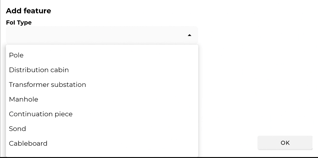
feature menu

For objekter, der kan have brug for en beskrivelse som f.eks. et skabsnummer, skal du indtaste det i beskrivelsesfeltet.

Målt dybde er kun til at angive manuelle dybder, f.eks. hvis en grøft fyldes med vand, og brugeren ønsker at angive dybden manuelt på stedet.
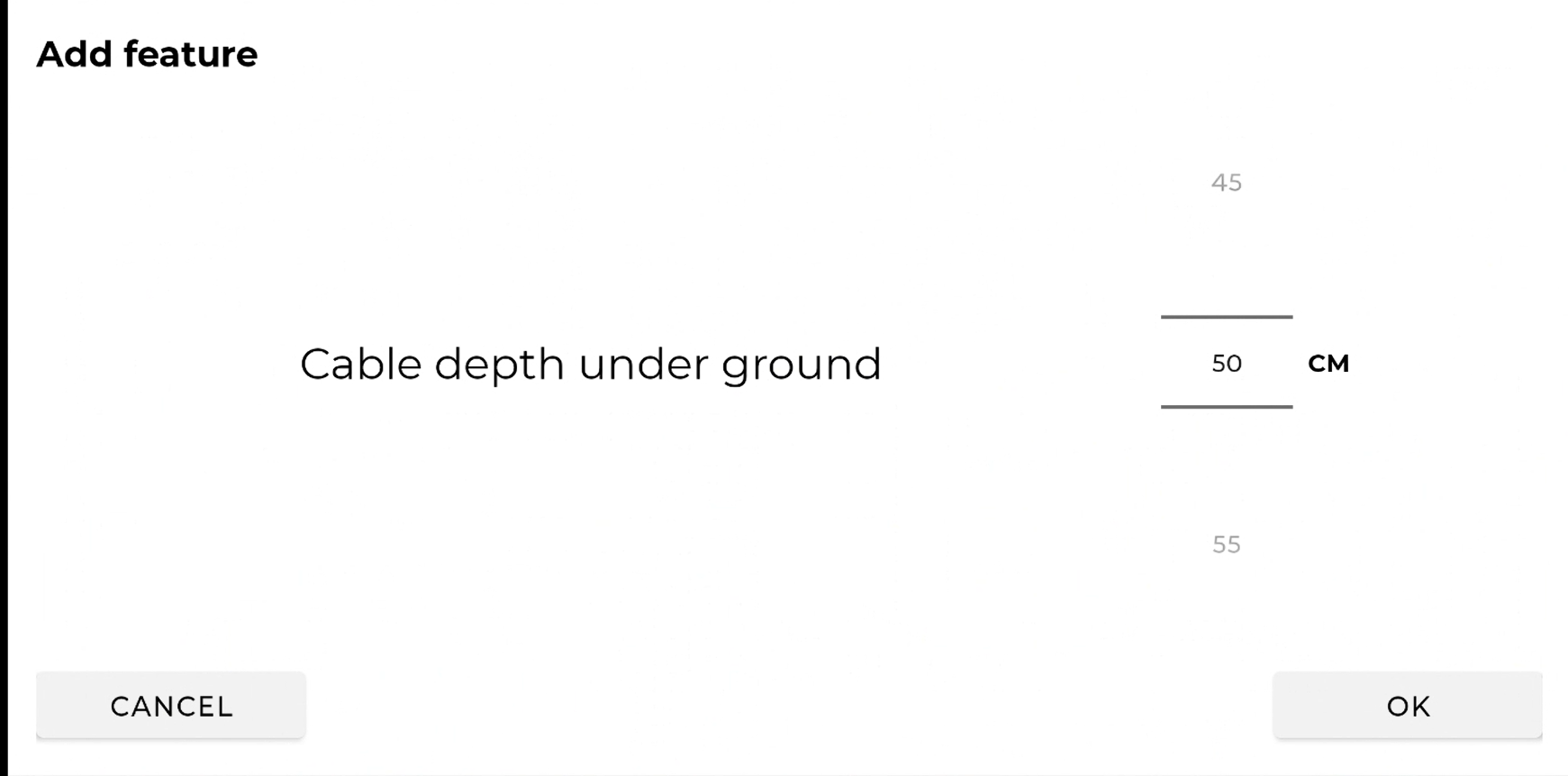
feature depth

Billeder

UI PointsCam

For hvert punkt, der kortlægges, tager Groundhawk automatisk et foto og fanger den nøjagtige placering, du peger på.

Derudover anbefales det, at du under kortlægningen tager

  • 1-2 overordnede situationsbilleder af skyttegraven og dens omgivelser, som du kortlægger, for at give et oversigtsbillede
  • Detaljerede fotos af interessante punkter som f.eks. krydsende infrastruktur i grøften, indhold i skabe osv.
8. Kortlægning af grøften
  • Nu kortlægger vi grøften - gå langs grøften i et jævnt, langsomt tempo og scan både jorden omkring grøften og bunden af grøften .
  • Hver gang kabel- eller beskyttelsestypen ændres, skal du klikke på værktøjet "Kabelvalg" for at ændre det i overensstemmelse med det, du kortlægger .
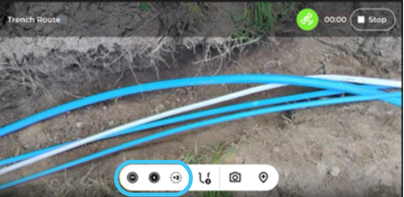
UI Cable sel

9. Afslutning af optagelsen
  • Når vi har nået slutpunktet, skal du trykke på 'Stop ' .
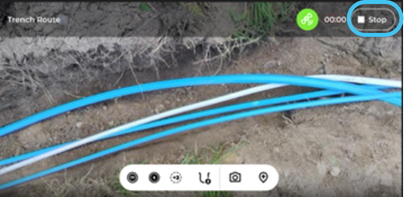
UI StartStop
  • Vi kan nu uploade optagelserne til portalen

Nu har du gennemført de vigtigste trin fra at tænde for enheden til at afslutte en optagelse - nu går vi udenfor og prøver det i virkeligheden .

Hvad vil du gerne lære som det næste?

Vælg et emne fra listen, og gør dig klar til at lære mere.

Instruktioner til portalen

Velkommen til at lære mere om Groundhawk!

Dette er en supportside for alle Groundhawk-brugere. Her finder du alle relevante oplysninger, som gør det nemt og effektivt at bruge Groundhawk i dit daglige arbejde.

Velkommen til at lære mere om Groundhawk!

Surf gennem rollebaseret vejledning, tekniske instruktioner og træningsmateriale for at mestre din Groundhawk-certificering.

Velkommen til at lære mere om Groundhawk!

Surf gennem rollebaseret vejledning, tekniske instruktioner og træningsmateriale for at mestre din Groundhawk-certificering.

Rollebaseret vejledning

Tekniske instruktioner

Uddannelse og certifikat

Kontakt

Andet

Hvad skal jeg gøre nu?

Surf gennem rollebaseret vejledning, tekniske instruktioner og træningsmateriale for at mestre din Groundhawk-certificering.

Lær Groundhawk at kende

Hvad handler det hele om?

  • Hvad er Groundhawk?

  • Hvordan arbejder man med Groundhawk i marken?

  • Hvordan tilsluttes GPS-forbindelsen problemfrit?

  • Hvordan tilføjer jeg brugere til websteder?

Rollebaseret vejledning

Hvad får jeg ud af det?

  • Hvordan bruger man Groundhawk til at forbedre kvaliteten?

  • Hvorfor er træning vigtig, og hvordan instruerer man brugerne?

  • Hvilke muligheder er der for integration, formater og konfiguration?

Rollebaseret vejledning

Hvad får jeg ud af det?

  • Hvordan bruger man Groundhawk til at forbedre kvaliteten?

  • Hvorfor er træning vigtig, og hvordan instruerer man brugerne?

  • Hvilke muligheder er der for integration, formater og konfiguration?

Tekniske instruktioner

Hvordan bruger man det rigtigt?

  • Hvordan kommer man i gang med at bruge Groundhawk?

  • Hvordan arbejder man med Groundhawk i marken?

  • Hvordan tilsluttes GPS-forbindelsen problemfrit?

  • Hvordan tilføjer jeg brugere til websteder?

Spørgsmål om Groundhawk?

Spørg løs, vi vil meget gerne hjælpe - send os din besked, så vender vi tilbage til dig så hurtigt som muligt.
  • Spar på måleomkostningerne

  • Hurtigere færdiggørelse af kontrakter

  • Opfylder den krævede målenøjagtighed

  • Sikre kvaliteten med billeddata

  • Reducer risikoen for menneskelige fejl

Velkommen til at lære mere om Groundhawk!

Dette er en supportside for alle Groundhawk-brugere. Her finder du alle relevante oplysninger, som gør det nemt og effektivt at bruge Groundhawk i dit daglige arbejde.