
Konfigurationen

Groundhawk als Lösung ist auf viele verschiedene Arten konfigurierbar und erweiterbar, um die Anforderungen von Vertragspartnern und Netzbetreibern zu erfüllen.

Die Rolle des Organisationsmanagers/Administrators hat Zugriff auf die Änderung der Konfiguration der Organisation und der unternehmensspezifischen Netzfunktionen.

Kabeltypen definieren, welche Kabel für die Baustelle sichtbar sind. Zum Beispiel Niederspannungskabel, Mikrorohre, etc.

Schutztypen definieren mögliche Schutzmaßnahmen wie Schutzrohre, Rinnen, Betonierungen usw.

Punkttypen definieren die abzubildenden Punkte wie Abzweigdosen, Muffen, Pfosten usw.

Attribute definieren zusätzliche Eigenschaften für die Kabeltrasse wie Aushubbedingungen/Oberfläche.

Einstellungen definieren Standarddateiformate, Koordinatensysteme usw.
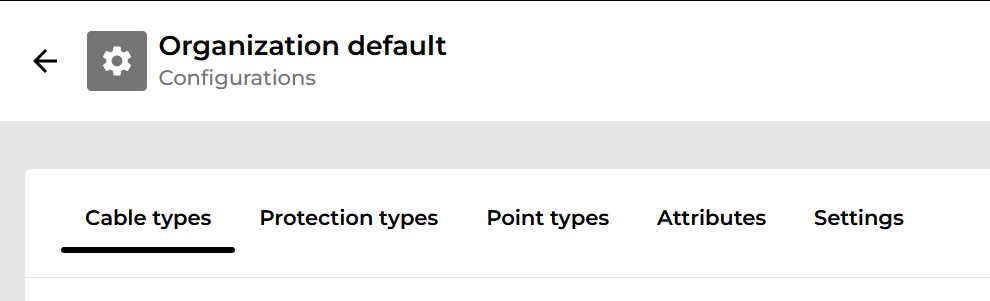
Wenden Sie sich an den Support, und wir werden gemeinsam eine für Sie geeignete Konfiguration festlegen.

Konfigurationen

Wählen Sie das Thema aus der Liste und erfahren Sie mehr.

Kabel- und Grabenkonfigurationen
Die Routen enthalten Informationen über Kabel und Schutzvorrichtungen. Die Kabeldefinitionen können in den netzunternehmensspezifischen Konfigurationen nach Bedarf geändert werden, so dass die relevanten Kabel und Schutzvorrichtungen beim Mapping für das jeweilige Netzunternehmen sichtbar sind.

Darüber hinaus kann die Kabeltrasse zusätzliche Eigenschaften haben, wie z.B. die Oberfläche: Asphalt, weicher Boden, etc.

Die Eigenschaften der Kabeltrasse können hauptsächlich für Statistiken und Abrechnungen verwendet werden.

Beispiel für Kabeltrassendaten:

Eigenschaft Trassenaushub: Asphalt
Kabel 1: PJ-Kabel, gerillt
Kabel 2: KJ-Kabel, verrohrt

Die Eigenschaften der Kabeltrasse können sich während des Trassenverlaufs mehrfach ändern.
Merkmal Punkte

Bei der Kartierung möchten Sie zusätzlich zu den Routen auch Punkte wie Schränke, Kundenpunkte, Verbindungen, Sondenkugeln usw. kartieren.

Groundhawk verfügt über eine voreingestellte Liste von Punkten, die je nach Bedarf bearbeitet und erweitert werden kann.

Setzen Sie sich mit uns in Verbindung und wir gehen gemeinsam die Konfigurationen pro Netzgesellschaft durch.

Aufgabenmerkmale

Aufgabenfunktionen sind Punkte, denen eine definierte Aufgabenliste zugeordnet ist, die verfolgt werden kann, und es können Fotos von Ihrem Telefon angehängt werden, wenn ein Schritt abgeschlossen ist. Zum Beispiel das Aufgabenmerkmal "Schaltschrank", wo die Aufgaben sein können:

1) Vorbereitungen für die Erdung

2) Installation des Schaltschranks

3) Anschließen von Kabeln

Kundenpunkte (HP, HC) sind ebenfalls typische Aufgabenpunkte.

APIs für Integrationen

Groundhawk kann über APIs in Projektmanagementsysteme, Webinformationssysteme, Lieferportale usw. integriert werden. Die APIs sind moderne REST-APIs mit sicherer Authentifizierung.

Kontaktieren Sie uns für weitere Informationen.

Formate exportieren

Kartierungsdaten können in der Regel über das Groundhawk-Portal unter Verwendung der Codes und des Formats des Netzbetreibers heruntergeladen werden.

In der Praxis definiert das Format des Netzbetreibers:

die für Linien und Punkte verwendeten Codes (netzbetreiberspezifisch)
das Dateiformat, z. B. DXF, Geopackage, PIH, KMZ usw.
das Koordinatensystem (z.B. TM35FIN, EPSG: xxxx und Höhensystem z.B. N2000)

Jeder Standort , der einen Netzbesitzer enthält, erstellt automatisch das gewählte Dokumentationsformat.


Neue Exportformate können hinzugefügt werden, und vom Betreiber definierte Beschreibungen und Anforderungen können an den Support geschickt werden.

Benutzer-Exporte

So exportieren Sie eine Website

Suchen Sie im Portal nach der Website, die Sie exportieren möchten. Klicken Sie auf der rechten Seite der Website auf das Menü mit den drei Punkten

Wählen Sie aus dem Menü Dateien

Ein neues Fenster mit zwei Optionen wird angezeigt: Vollständige Website-Exporte und Benutzerexporte

Gehen Sie zu Benutzerexporte

Klicken Sie auf Neuer Export, um zu beginnen

Es erscheint ein Exportfenster, in dem Sie die erforderlichen Angaben machen müssen:

  • Name der Website - die Website, die Sie exportieren möchten
  • Startdatum - Beginn des Zeitrahmens
  • Enddatum - Ende des Zeitrahmens
  • Dateiformat - Format, in dem Sie exportieren möchten

Nachdem alle Felder ausgefüllt sind, klicken Sie auf Exportieren.

Was würden Sie gerne als nächstes lernen?

Wählen Sie ein Thema aus der Liste und machen Sie sich bereit, mehr zu erfahren.