
Konfiguracje

Rozwiązanie Groundhawk można konfigurować i rozbudowywać na wiele różnych sposobów, aby zaspokoić potrzeby wykonawców i właścicieli sieci.
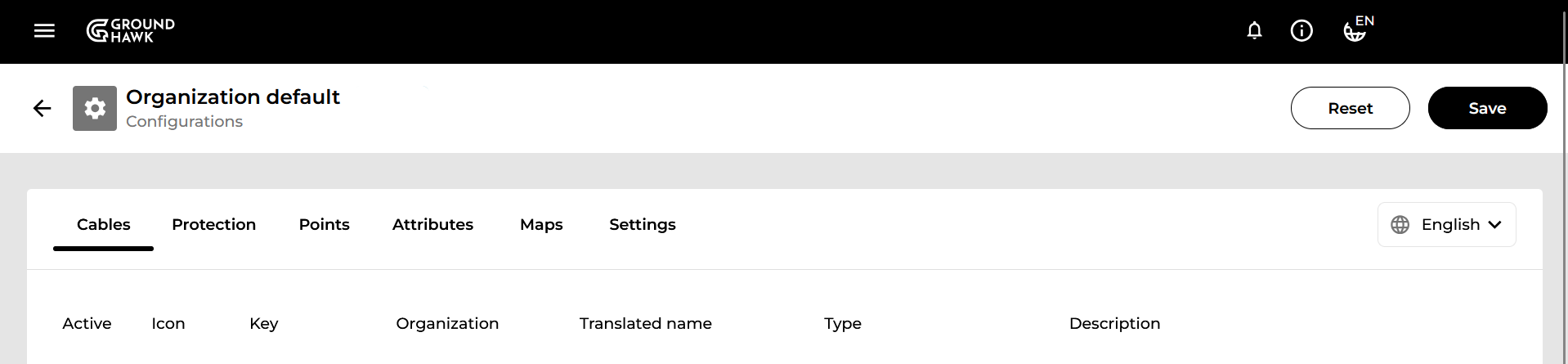
Osoba pełniąca rolę menedżera organizacji / administratora ma uprawnienia do modyfikowania konfiguracji organizacji oraz funkcji specyficznych dla danego operatora sieci.

  1. + Typy kabli określają, które kable są widoczne na placu budowy. Na przykład kabel niskiego napięcia, mikrorura itp.


  2. + Typy osłon kabli
    określają możliwe osłony kabli, takie jak rury kablowe, kanały, betonowanie itp.


  3. + Typy obiektów punktowych
    określają obiekty punktowe, które mają zostać naniesione na mapę, takie jak skrzynki przyłączeniowe, złącza, słupy itp.


  4. + Atrybuty
    określają dodatkowe właściwości trasy kabla, takie jak warunki wykopu/powierzchnia.


  5. + Mapy
    określają dodatkowe warstwy mapy tła, inne niż ulice i zdjęcia satelitarne.


  6. + Ustawienia
    określają domyślne formaty plików, układy współrzędnych itp.

Zapraszamy do kontaktu z działem pomocy technicznej – wspólnie ustalimy konfigurację, która będzie dla Państwa odpowiednia.

Konfiguracje

Konfiguracje kabli i wykopów

Trasy zawierają informacje o kablach i osłonach kabli. Definicje kabli można w razie potrzeby modyfikować w konfiguracjach specyficznych dla danego operatora sieci, tak aby podczas tworzenia mapy widoczne były kable i osłony kabli istotne dla tego operatora.

Ponadto trasa kabla może posiadać dodatkowe właściwości, takie jak rodzaj nawierzchni: asfalt, miękka gleba itp.

Właściwości trasy kabla mogą być wykorzystywane głównie do celów statystycznych i rozliczeniowych.

Przykład danych dotyczących trasy kabla:

Właściwość wykopu trasy: Asfalt
Kabel 1: kabel PJ, rowkowany
Kabel 2: kabel KJ, w rurze

Właściwości trasy kablowej mogą ulegać wielokrotnym zmianom na jej przebiegu.

Punkty charakterystyczne

Podczas tworzenia map, oprócz tras, warto zaznaczyć takie obiekty punktowe, jak szafy, punkty klientów, złącza, kulki sondowe itp.

Groundhawk posiada domyślną listę obiektów punktowych, którą można edytować i rozszerzać zgodnie z własnymi potrzebami.

Skontaktuj się z nami, a wspólnie omówimy konfiguracje dla poszczególnych operatorów sieciowych.

Mapy

Możesz dodać dowolną warstwę mapy tła, która ułatwi proces tworzenia lub dokumentacji. Przejdź do sekcji „Konfiguracje” > „Mapy” > „Dodaj źródło”
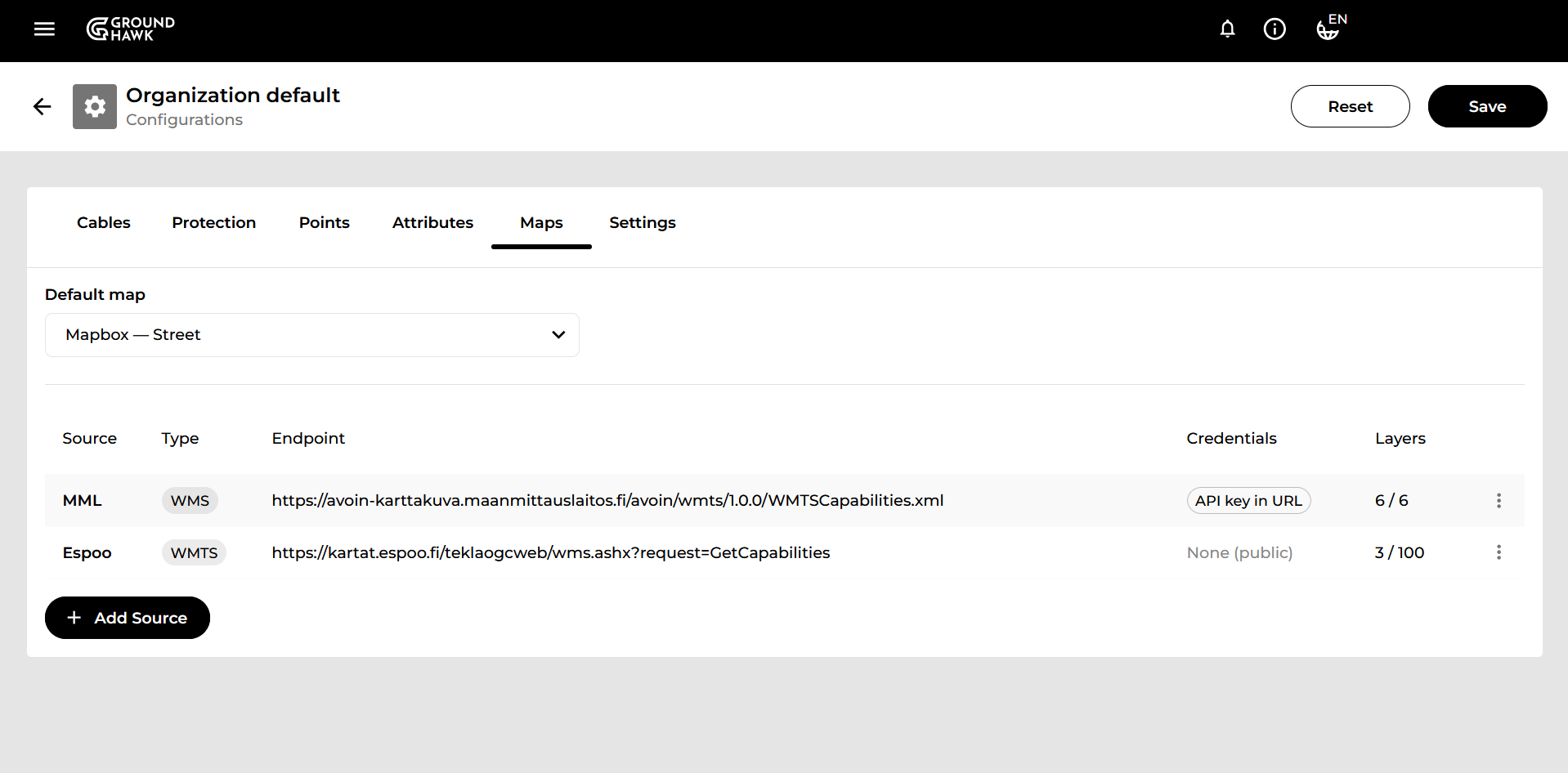
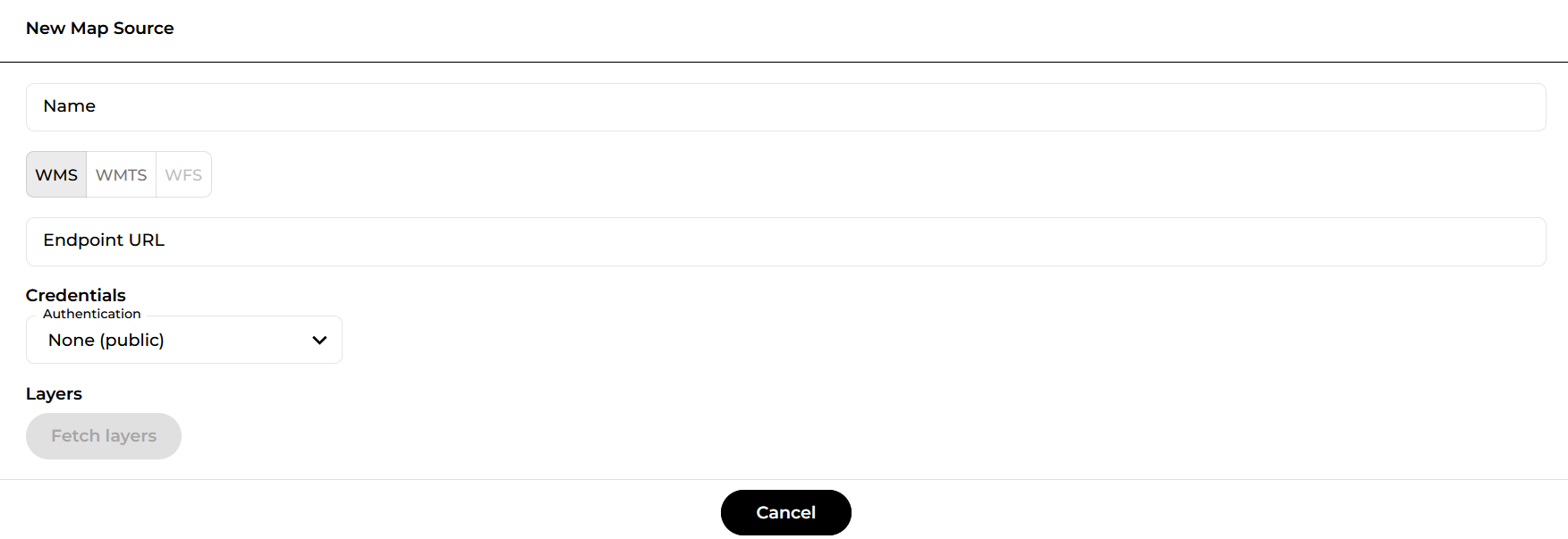
W tym miejscu można wybrać różne opcje dotyczące warstwy mapy tła. Po załadowaniu mapy będzie można zdecydować, co ma stanowić część mapy tła, a jakie nowe warstwy dla tej mapy tła mają być dostępne – można je włączać i wyłączać, zachowując tę samą mapę tła.

Poniżej znajdują się instrukcje krok po kroku dla wielu różnych krajów. Jeśli potrzebujesz pomocy lub instrukcji dotyczących innych krajów, skontaktuj się z nami pod adresem support@groundhawk.io

Rozwiązywanie problemów

Źródło zostało dodane, ale nie wyświetlają się żadne kafelki. Najpierw sprawdź układ współrzędnych. Mapy bazowe Danii i Walonii publikują kafelki wyłącznie w swoich krajowych siatkach współrzędnych, więc nie będą one pasować do mapy w układzie Web Mercator. Otwórz adres URL z informacjami o możliwościach w przeglądarce i poszukaj zestawu matryc kafelków o nazwie 3857, GoogleMapsCompatible, webmercator, google3857, smerc lub podobnej — jeśli takiego nie ma, usługa wymaga przeprojektowania, zanim będzie mogła zostać umieszczona pod standardową mapą.

Usługa zwraca kod błędu 401 lub 403. Brakuje klucza, jest on błędnie wpisany lub wygasł. W nazwach parametrów rozróżniana jest wielkość liter, a nazwy różnią się w zależności od dostawcy: „api-key” dla Finlandii, „apikey” dla Danii, „key” dla Ordnance Survey. Duńskie klucze wygasają po dwóch latach.

Żądania zaczynają kończyć się niepowodzeniem po wcześniejszym prawidłowym działaniu. Niektórzy dostawcy ograniczają liczbę żądań na adres IP — Francja zwraca kod HTTP 429 z krótkotrwałym blokowaniem, a Estonia może całkowicie zablokować adres IP. Jeśli Groundhawk pobiera kafelki w imieniu wielu użytkowników z jednego adresu, należy zmniejszyć częstotliwość żądań lub stosować bardziej agresywne buforowanie.

Dokument opisujący możliwości ładuje się bardzo wolno. Pełny dokument WMTS dla Francji ma około 2,8 MB. Zamiast tego należy skorzystać z przefiltrowanego dokumentu essentiels.xml.

Punkt końcowy zwraca błąd 404. Kilka agencji niedawno zmieniło serwery: Francja z wxs.ign.fr na data.geopf.fr, Austria z maps.wien.gv.at na mapsneu.wien.gv.at, Holandia z geodata.nationaalgeoregister.nl na service.pdok.nl, a Dania z Kortforsyningen na serwery Datafordeler. Przed stwierdzeniem, że usługa nie działa, sprawdź aktualną dokumentację dostawcy.

Luki w zasięgu

Niniejsza instrukcja dotyczy krajów, w których dostępne są bezpłatne usługi krajowe. Jeśli potrzebujesz zasięgu w innych częściach Europy, pamiętaj, że Irlandia, Węgry, Włochy, Rumunia, Bułgaria, Serbia i Cypr nie oferują bezpłatnych krajowych usług map bazowych — dostęp do nich jest objęty licencją, wymaga posiadania konta lub nie jest w ogóle udostępniony. Usługa na Litwie jest technicznie otwarta, ale jej warunki zabraniają korzystania z niej w aplikacjach stron trzecich bez pisemnej zgody, a belgijska krajowa usługa NGI CartoWeb jest bezpłatna wyłącznie do użytku niekomercyjnego, dlatego zamiast niej opisano powyżej trzy regionalne usługi belgijskie.

Jeśli chodzi o pokrycie kontynentalne jako warstwę rezerwową, usługa GISCO Eurostatu jest bezkluczyowa i bezpłatna: https://gisco-services.ec.europa.eu/maps/service?REQUEST=GetCapabilities&SERVICE=WMTS. Rozdzielczość ma charakter kontynentalny, a nie pomiarowy, więc warstwa ta sprawdza się jako podkład pod szczegółowe warstwy krajowe, a nie zamiast nich.

Zanim zaczniesz

Każda z poniższych konfiguracji rozpoczyna się w tym samym miejscu:

1. Zaloguj się do portalu Groundhawk jako administrator organizacji.
2.
Wybierz opcję „Konfiguracje”.
3. Otwórz stronę „Mapy”.

Na tej stronie wyświetlana jest lista źródeł map aktualnie skonfigurowanych dla Twojej organizacji. Kliknij „Dodaj źródło”, aby dodać nowe.

Uwaga dotycząca podawania źródła. Prawie wszystkie te usługi są bezpłatne pod warunkiem umieszczenia informacji o źródle. Wymagane sformułowanie jest podane dla każdego dostawcy — wprowadź je w polu „Podanie źródła”, aby pojawiło się na mapie.

Maanmittauslaitos (Finlandia)

Fiński Urząd Geodezyjny udostępnia krajową mapę topograficzną jako dane otwarte: kolorową mapę tła, wersję w skali szarości, szczegółową mapę topograficzną oraz ortofotomapy obejmujące całe terytorium Finlandii.

Ceny i ograniczenia. Bezpłatnie. Wymagany jest klucz API, aby NLS mogło monitorować wykorzystanie danych, ale nie ma żadnych opłat ani limitów. Licencja CC BY 4.0.

1. Otwórz stronę konfiguracji Maps

Zobacz sekcję „Zanim zaczniesz”.

2. Uzyskaj klucz API od Krajowej Służby Geodezyjnej

Usługi otwartego interfejsu NLS są bezpłatne, ale każde żądanie musi zawierać klucz API, aby NLS mogło monitorować wykorzystanie.

  • Zarejestruj się w usłudze „Moje konto” NLS pod adresem https://omatili.maanmittauslaitos.fi/user/new/avoimet-rajapintapalvelut?lang=en
  • Zaloguj się na stronie https://omatili.maanmittauslaitos.fi/my.policy, używając adresu e-mail podanego podczas rejestracji.
  • Po zalogowaniu się utwórz nowy klucz API. Serwis wygeneruje dla Ciebie unikalny identyfikator.
  • Skopiuj klucz. Wkleisz go w portalu Groundhawk w kroku 4.

W sekcji „Moje konto” możesz w dowolnym momencie usuwać klucze i tworzyć nowe. Usunięcie klucza jest nieodwracalne, ale można natychmiast wygenerować nowy klucz zastępczy.

3. Dodaj nowe źródło mapy

Kliknij „Dodaj źródło”. W oknie dialogowym wprowadź:

Nazwa

Wybrana nazwa, np. „Krajowa Służba Geodezyjna”

Typ źródła

WMTS

Adres URL punktu końcowego

https://avoin-karttakuva.maanmittauslaitos.fi/avoin/wmts/1.0.0/WMTSCapabilities.xml

4. Skonfiguruj uwierzytelnianie

  • Ustaw metodę uwierzytelniania na „Klucz API w adresie URL”.
  • Dodaj parametr o nazwie: api-key i wartości: klucz API skopiowany w kroku 2.

Usługa NLS oczekuje klucza właśnie w tym parametrze, więc nazwa musi brzmieć „api-key”.

5. Informacje o autorstwie

Wyświetl: © Maanmittauslaitos

Kartverket (Norwegia)

Norweski Urząd Kartograficzny publikuje krajową mapę topograficzną, jej wersję w skali szarości, zeskanowaną mapę turystyczną oraz mapy morskie, obejmujące całe terytorium Norwegii.

Ceny i ograniczenia. Bezpłatne, w tym do użytku komercyjnego, bez konieczności zakładania konta i bez klucza. Brak opublikowanych limitów częstotliwości — należy przestrzegać nagłówków pamięci podręcznej i unikać masowego pobierania kafelków. Licencja CC BY 4.0 / NLOD.

1. Otwórz stronę konfiguracji Maps

Zobacz sekcję „Zanim zaczniesz”.

2. Dodaj nowe źródło map

Nazwa

np. „Kartverket topographic”

Typ źródła

WMTS

Adres URL punktu końcowego

https://cache.kartverket.no/v1/wmts/1.0.0/WMTSCapabilities.xml

Dostępne warstwy: topo (kolorowa), topograatone (skala szarości — lepszy wybór pod liniami sieci użytkowych), toporaster (mapa turystyczna), sjokartraster (mapa morska).

3. Skonfiguruj uwierzytelnianie

Ustaw metodę uwierzytelniania na „Brak”. Usługa buforowania Kartverket jest otwarta.

4. Informacje o autorstwie

Wyświetlanie: © Kartverket

Wskazówka. Jeśli chcesz wyszukiwać obiekty na mapie, a nie tylko wyświetlać kafelki, Kartverket udostępnia również usługi WMS pod adresem https://wms.geonorge.no/skwms1/wms.topo, które obsługują metodę GetFeatureInfo.

Lantmäteriet (Szwecja)

⚠ Przeczytaj przed rozpoczęciem konfiguracji. Lantmäteriet ogłosiło, że usługa „Topografisk webbkarta Visning, översiktlig” — bezpłatna usługa hostowana opisana poniżej — zostanie zamknięta 31 grudnia 2026 r. Nie ma bezpłatnego zamiennika: następcami są albo plik rastrowy do pobrania, który należy hostować samodzielnie, albo usługa „Topografisk webbkarta Visning, cache”, która jest płatna. Należy skonfigurować tę usługę wyłącznie jako rozwiązanie tymczasowe i już teraz zaplanować migrację.

Mapa topograficzna w skali poglądowej, opracowana przez szwedzki urząd kartograficzny, w wersji kolorowej i w skali szarości, obejmująca całą Szwecję.

Ceny i ograniczenia. Bezpłatna (CC0), ale wymaga konta Geotorget i zezwolenia na każdy produkt. Rozdzielczość wynosi co najmniej około 9,5 m na piksel, więc mapa ta sprawdza się raczej jako mapa kontekstowa niż mapa o szczegółowości geodezyjnej. Nie opublikowano limitów.

1. Otwórz stronę konfiguracji Maps

Zobacz sekcję „Zanim zaczniesz”.

2. Uzyskaj dane uwierzytelniające od Geotorget

  • Wejdź na stronę https://geotorget.lantmateriet.se/ i załóż konto. Wybierz konto organizacyjne, jeśli konfigurujesz je dla firmy — pamiętaj, że konta organizacyjne są tworzone przez dział wsparcia Geodata w Lantmäteriet, więc należy przeznaczyć na to odpowiednią ilość czasu.
  • Po utworzeniu konta organizacyjnego utwórz konto systemowe ( systemkonto ) w serwisie Geotorget. Jest to konto używane przez Twoją aplikację, w odróżnieniu od konta osobistego, którego używasz do składania zamówień. Możesz samodzielnie utworzyć do pięciu takich kont na środowisko.
  • Złóż wniosek o uprawnienia (behörighet) do produktu „Topografisk webbkarta Visning, översiktlig”. Jeden wniosek na produkt.
  • Skopiuj przydzielony klucz dostępu.

Jeśli którykolwiek etap tej procedury jest niejasny, pomoc techniczna Lantmäteriet ds. danych geograficznych jest dostępna pod adresem geodatasupport@lm.se.

3. Dodaj nowe źródło mapy

Nazwa

np. „Lantmäteriet topograficzna”

Typ źródła

WMTS

Adres URL punktu końcowego

https://api.lantmateriet.se/open/topowebb-ccby/v1/wmts/token/YOUR_KEY/?service=WMTS&request=GetCapabilities&version=1.0.0

Zastąp YOUR_KEY kluczem z kroku 2. Dostępne warstwy: topowebb (kolorowa), topowebb_nedtonad (skala szarości).

4. Skonfiguruj uwierzytelnianie

W opisie technicznym Lantmäteriet podano dwie opcje:

  • Klucz w ścieżce URL, tak jak w powyższym punkcie końcowym — nie jest wymagana żadna dodatkowa konfiguracja w Groundhawk Portal, ustaw metodę uwierzytelniania na „Brak”.
  • Token Bearer: ustaw punkt końcowy na https://api.lantmateriet.se/open/topowebb-ccby/v1/wmts i ustaw metodę uwierzytelniania na „Token Bearer”, podając swój klucz jako wartość.

Istnieją doniesienia, że usługi przeglądania Lantmäteriet korzystają obecnie zamiast tego z uwierzytelniania podstawowego przy użyciu konta systemowego. Sprawdź, która opcja ma zastosowanie po otrzymaniu danych uwierzytelniających — jeśli forma ścieżki URL zwraca kod błędu 401, spróbuj uwierzytelnienia podstawowego przy użyciu nazwy użytkownika i hasła konta systemowego.

5. Podanie źródła

Licencja CC0 nie wymaga prawnie podawania źródła. Wyświetlanie informacji „© Lantmäteriet” jest dobrą praktyką.

Klimadatastyrelsen (Dania) — Mapy ekranowe i ortofotomapy

Duńska Agencja Danych Klimatycznych (dawniej SDFI) udostępnia „Skærmkortet” – krajową mapę ekranową – w wersjach klasycznej, stonowanej i szarej, a także ortofotomapę GeoDanmark. Są to dwie odrębne usługi, konfigurowane osobno, ale korzystające z jednego konta i jednego klucza API.

Ceny i ograniczenia. Usługi są bezpłatne, objęte licencją CC BY 4.0, z podaniem źródła: Klimadatastyrelsen. Wymagany jest klucz API. Nie opublikowano żadnych ilościowych limitów użytkowania.

Układy współrzędnych. Obie usługi wykorzystują układ ETRS89 / strefę UTM 32N (EPSG:25832) w zestawie matryc kafelkowych View1. Żadna z nich nie oferuje układu Web Mercator, więc mapy te nie będą pokrywać się ze standardową warstwą kafelkową Web Mercator bez reprojekcji.

1. Otwórz stronę konfiguracji Maps

Zobacz sekcję „Zanim zaczniesz”.

2. Uzyskaj klucz API od Datafordeler

  • Wejdź na stronę https://datafordeler.dk i utwórz konto użytkownika.
  • Otwórz panel administracyjny Datafordeler i zarejestruj system informatyczny (IT-system) dla swojej organizacji.
  • W sekcji „API-Keys” kliknij „Opret”, aby utworzyć klucz.
  • Skopiuj klucz. Jest on ważny przez dwa lata i przed upływem terminu ważności można go przedłużyć na tej samej stronie.

W lutym 2026 r. Dania zmieniła model uwierzytelniania. Starsze podejście — użytkownik usługi (tjenestebruger) z nazwą użytkownika i hasłem na stronie services.datafordeler.dk — zostanie wycofane 15 stycznia 2027 r. Należy korzystać z klucza API w połączeniu z hostami dla poszczególnych protokołów, przedstawionymi poniżej; nie należy nawiązywać nowych połączeń przy użyciu nazwy użytkownika i hasła.

3a. Dodaj mapę bazową Skærmkort

Nazwa

np. „Duńska mapa ekranowa (wyciszona)”

Typ źródła

WMTS

Adres URL punktu końcowego

https://wmts.datafordeler.dk/DKskaermkort/topo_skaermkort_daempet/1.0.0/wmts?service=WMTS&request=GetCapabilities

Warianty: zastąp topo_skaermkort_daempet przez topo_skaermkort, aby uzyskać wersję klasyczną, lub przez topo_skaermkort_graa, aby uzyskać wersję szarą.

3b. Dodaj ortofotomapę

Nazwa

np. „Duńska ortofotografia (wiosna)”

Typ źródła

WMS

Adres URL punktu końcowego

https://wms.datafordeler.dk/GeoDanmarkOrto/orto_foraar/1.0.0/WMS?service=WMS&request=GetCapabilities

4. Skonfiguruj uwierzytelnianie

Dla obu źródeł:

  • Ustaw metodę uwierzytelniania na „Klucz API w adresie URL”.
  • Dodaj parametr o nazwie: apikey i wartości: klucz z kroku 2.

Nazwa parametru musi brzmieć dokładnie „apikey” — małymi literami, jako jedno słowo.

5. Informacje o autorstwie

Wyświetlanie: © Klimadatastyrelsen

Maa- ja Ruumiamet (Estonia)

Estońska Rada ds. Gruntów i Zagospodarowania Przestrzennego (dawniej Maa-amet) udostępnia krajową mapę bazową, jej wersję w skali szarości, ortofotomapy oraz warstwę hybrydową, obejmujące całe terytorium Estonii.

Ceny i ograniczenia. Usługa jest bezpłatna, nie wymaga zakładania konta ani klucza. Obowiązują dwa warunki:

  • Żądania muszą przechodzić przez serwer proxy. Warunki Maa-amet wymagają, aby między ich usługą kafelkową a aplikacją użytkownika znajdował się serwer proxy, dzięki czemu mogą oni monitorować sposób korzystania z usługi. Nie należy kierować urządzeń użytkowników końcowych bezpośrednio na ich serwery.
  • Zakaz masowego pobierania danych w godzinach pracy. Buforowanie dużych obszarów kafelków jest tolerowane poza estońskimi godzinami pracy i powinno odbywać się za pośrednictwem interfejsu WMTS lub TMS. Maa-amet zastrzega sobie prawo do blokowania adresów IP, których natężenie żądań zakłóca działanie innym użytkownikom.

1. Otwórz stronę konfiguracji Maps

Zobacz sekcję „Zanim zaczniesz”.

2. Dodaj nowe źródło map

Nazwa

np. „Mapa bazowa Estonii”

Typ źródła

WMTS

Adres URL punktu końcowego

https://tiles.maaamet.ee/tm/wmts?service=WMTS&version=1.0.0&request=GetCapabilities

Nazwy warstw zawierają przyrostek wskazujący projekcję: @GMC oznacza Web Mercator, a @LEST – estońską siatkę krajową (EPSG:3301). Należy używać kaart@GMC (mapa bazowa), hallkaart (skala szarości), foto@GMC (ortofoto) lub hybriid@GMC.

3. Skonfiguruj uwierzytelnianie

Ustaw metodę uwierzytelniania na „Brak”.

4. Informacje o autorstwie

Wyświetl: Aluskaart: Maa- ja Ruumiamet 2026 dla mapy bazowej lub Maa- ja Ruumiameti ortofoto [data] dla ortofotografii. Zaktualizuj rok lub datę, aby odpowiadały wyświetlanym danym.

Ordnance Survey (Wielka Brytania)

Krajowa agencja kartograficzna Wielkiej Brytanii. Interfejs API OS Maps udostępnia style map bazowych „Road”, „Outdoor” oraz „Light” — przy czym styl „Light” jest stonowany i najlepiej nadaje się do nakładania danych infrastruktury.

Ceny i limity. Dwa odpowiednie plany:

  • Plan OS OpenData — bezpłatny, nieograniczona liczba transakcji, bez konieczności podawania danych karty płatniczej. Obejmuje otwarte style map bazowych.
  • Plan Premium — obejmuje 1 000 funtów bezpłatnych transakcji API premium miesięcznie; powyżej tego limitu naliczane są opłaty za każdą transakcję i wymagane jest podanie metody płatności.

Irlandia Północna nie jest objęta usługą (OS obejmuje wyłącznie Wielką Brytanię).

1. Otwórz stronę konfiguracji Maps

Zobacz sekcję „Zanim zaczniesz”.

2. Uzyskaj klucz API z serwisu OS Data Hub

  • Zarejestruj się na stronie https://osdatahub.os.uk/ — wystarczy adres e-mail i hasło, do rejestracji nie jest potrzebna karta płatnicza.
  • Przejdź do API Dashboard → Moje projekty → Utwórz nowy projekt i nadaj mu nazwę. Projekt grupuje klucze API, dzięki czemu można śledzić wykorzystanie osobno dla każdego placu budowy lub klienta.
  • W ramach projektu wybierz opcję Dodaj API, a następnie wybierz OS Maps API.
  • Klucz API projektu jest wyświetlany na stronie projektu. Skopiuj go.

3. Dodaj nowe źródło map

Nazwa

np. „Ordnance Survey Light”

Typ źródła

WMTS

Adres URL punktu końcowego

https://api.os.uk/maps/raster/v1/wmts?service=WMTS&request=GetCapabilities

Warstwy: Light_3857, Road_3857, Outdoor_3857 (skala 7–20) oraz ich odpowiedniki z serii _27700 w brytyjskiej siatce koordynatowej (British National Grid). Warstwa Leisure_27700 nie ma wersji Web Mercator.

4. Skonfiguruj uwierzytelnianie

  • Ustaw metodę uwierzytelniania na „Klucz API w adresie URL”.
  • Dodaj parametr o nazwie: key i wartości: klucz API Twojego projektu.

5. Informacje o prawach autorskich

Wyświetl: Zawiera dane OS © Prawa autorskie Korony i prawa do baz danych 2026

IGN — Géoplateforme (Francja)

Francuska agencja kartograficzna udostępnia Plan IGN (krajową mapę topograficzną), ortofotomapy oraz warstwę działek katastralnych, obejmujące Francję kontynentalną oraz terytoria zamorskie.

Ceny i ograniczenia. Usługa jest bezpłatna, nie wymaga zakładania konta ani klucza, ponieważ IGN wycofało stare usługi oparte na kluczach z serwisu wxs.ign.fr. Obowiązują limity częstotliwości dla poszczególnych adresów IP, które różnią się w zależności od API — ich przekroczenie powoduje zwrot kodu HTTP 429 i krótkotrwałe zablokowanie dostępu. Usługa jest udostępniana na licencji Licence Ouverte / Etalab 2.0.

1. Otwórz stronę konfiguracji Maps

Zobacz sekcję „Zanim zaczniesz”.

2. Dodaj nowe źródło map

Nazwa

np. „IGN Plan IGN”

Typ źródła

WMTS

Adres URL punktu końcowego

https://data.geopf.fr/annexes/ressources/wmts/essentiels.xml

Należy korzystać z powyższych możliwości zawartych w pliku essentiels.xml zamiast pełnego dokumentu https://data.geopf.fr/wmts?SERVICE=WMTS&REQUEST=GetCapabilities. Pełny dokument ma rozmiar około 2,8 MB i zawiera listę wszystkich warstw publikowanych przez IGN; wersja z filtrowanymi danymi zawiera tylko kilka warstw, które faktycznie są potrzebne, i ładuje się natychmiast.

Kluczowe warstwy: GEOGRAPHICALGRIDSYSTEMS.PLANIGNV2 (mapa topograficzna), ORTHOIMAGERY.ORTHOPHOTOS (ortofotomapa), CADASTRALPARCELS.PARCELLAIRE_EXPRESS (działki katastralne). Zestaw matryc kafelkowych o nazwie PM to Web Mercator.

3. Skonfiguruj uwierzytelnianie

Ustaw metodę uwierzytelniania na „Brak”.

4. Informacja o autorstwie

Wyświetlanie: © IGN — Géoplateforme wraz z Licence Ouverte / Open Licence — Etalab

Digitaal Vlaanderen (Belgia — Flandria)

Wielkoskalowa mapa bazowa rządu flamandzkiego (GRB), w wersji kolorowej i w skali szarości, obejmująca Region Flamandzki. Wysoki poziom szczegółowości — poszczególne budynki i działki.

Ceny i ograniczenia. Bezpłatna, bez konieczności zakładania konta, bez klucza, bez opublikowanych limitów częstotliwości wywołań. Dozwolone jest wykorzystanie komercyjne.

1. Otwórz stronę konfiguracji Maps

Zobacz sekcję „Zanim zaczniesz”.

2. Dodaj nowe źródło map

Nazwa

np. „Flanders GRB”

Typ źródła

WMTS

Adres URL punktu końcowego

https://geo.api.vlaanderen.be/GRB/wmts?service=WMTS&request=GetCapabilities

Warstwy: grb_bsk (kolorowa), grb_bsk_grijs (skala szarości), grb_bsk_selectie. Zestaw matryc kafelkowych GoogleMapsVL oparty jest na układzie Web Mercator.

Aby uzyskać najnowszą ortofotomapę, dodaj drugie źródło typu WMS wskazujące na adres https://geo.api.vlaanderen.be/OMWRGBMRVL/wms?service=WMS&request=GetCapabilities.

3. Skonfiguruj uwierzytelnianie

Ustaw metodę uwierzytelniania na „Brak”.

4. Informacje o źródle

Wyświetlanie: Źródło: Grootschalig Referentie Bestand Vlaanderen, Digitaal Vlaanderen

Służba publiczna Walonii (Belgia — Walonia)

Mapa bazowa służb publicznych Walonii (Fond de carte SPW) oraz najnowsza seria ortofotografii obejmująca region Walonii.

Ceny i ograniczenia. Bezpłatnie, bez konieczności zakładania konta ani podawania klucza. Obowiązują warunki licencji usług internetowych SPW.

Układy współrzędnych. Pamięć podręczna kafelków mapy bazowej jest publikowana wyłącznie w układzie Belgian Lambert 72 (EPSG:31370) — nie ma zestawu matryc kafelków Web Mercator, więc bez reprojekcji nie będzie się ona pokrywać ze standardową warstwą Web Mercator. Serwis WMS ortofotografii obsługuje układ EPSG:3857.

1. Otwórz stronę konfiguracji Maps

Zobacz sekcję „Zanim zaczniesz”.

2a. Dodaj mapę bazową

Nazwa

np. „Mapa bazowa Walonii”

Typ źródła

WMTS

Adres URL punktu końcowego

https://geoservices.wallonie.be/arcgis/rest/services/DONNEES_BASE/FDC_SPW/MapServer/WMTS/1.0.0/WMTSCapabilities.xml

2b. Dodaj ortofotomapę

Nazwa

np. „Ortofotografia Walonii (najnowsza)”

Typ źródła

WMS

Adres URL punktu końcowego

https://geoservices.wallonie.be/arcgis/services/IMAGERIE/ORTHO_LAST/MapServer/WMSServer?request=GetCapabilities&service=WMS

3. Skonfiguruj uwierzytelnianie

Ustaw metodę uwierzytelniania na „Brak” dla obu opcji.

4. Źródło

Wyświetl: Service public de Wallonie (SPW), podając nazwę konkretnego produktu — na przykład SPW — Ortofotomapy — ostatnia dostępna kampania w przypadku ortofotomapy.

Paradigm (Belgia — Bruksela)

UrbIS – mapa referencyjna Regionu Stołecznego Brukseli, dostępna w wersjach francuskiej i niderlandzkiej oraz w wariantach w skali szarości. Bardzo wysoki poziom szczegółowości w obrębie dziewiętnastu gmin Brukseli.

Ceny i ograniczenia. Bezpłatna, bez konieczności zakładania konta, bez klucza. Udostępniona na licencji CC0 — domena publiczna, prawo nie wymaga podawania źródła.

1. Otwórz stronę konfiguracji Maps

Zobacz sekcję „Zanim zaczniesz”.

2. Dodaj nowe źródło mapy

W przypadku map bazowych w postaci kafelków:

Nazwa

np. „Brussels UrbIS”

Typ źródła

WMTS

Adres URL punktu końcowego

https://geoservices-basemap.irisnet.be/geowebcache/service/wmts?REQUEST=GetCapabilities&SERVICE=WMTS

Aby uzyskać pełny zestaw warstw, w tym skalę szarości i relief, należy zamiast tego skorzystać z serwisu WMS:

Nazwa

np. „Brussels UrbIS (WMS)”

Typ źródła

WMS

Adres URL punktu końcowego

https://geoservices-urbis.irisnet.be/geoserver/Urbis/wms?REQUEST=GetCapabilities&SERVICE=WMS

Warstwy obejmują urbisFR, urbisNL, urbisFRGray, urbisNLGray, Relief2019.

Należy pamiętać, że obszar roboczy Urbis WMS jest utrzymywany w celu zapewnienia kompatybilności wstecznej. Jeśli konfigurujesz to od nowa, a potrzebne warstwy są dostępne w nowszym obszarze roboczym urbisvector, wybierz ten ostatni.

3. Skonfiguruj uwierzytelnianie

Ustaw metodę uwierzytelniania na „Brak”.

4. Wskazanie źródła

Nie jest wymagane (CC0). Wyświetlanie informacji„UrbIS® © Paradigm” jest gestem uprzejmości.

Kadaster / PDOK (Holandia)

Standardowa mapa tła holenderskiego krajowego rejestru geograficznego (BRT achtergrondkaart), dostępna w wersjach standardowej, szarej, pastelowej i wodnej, obejmująca terytorium Holandii na poziomach powiększenia do 19.

Ceny i ograniczenia. Usługa bezpłatna, bez konieczności zakładania konta ani podawania klucza. Usługa świadczona w miarę możliwości, bez umowy SLA, ale w praktyce niezawodna. Na licencji CC BY 4.0.

PDOK prosi, aby aplikacje wykorzystujące jego usługi wysyłały nagłówek Referer identyfikujący witrynę, co pozwoli na przypisanie ruchu i utrzymanie poziomu usług.

1. Otwórz stronę konfiguracji Maps

Zobacz sekcję „Zanim zaczniesz”.

2. Dodaj nowe źródło map

Nazwa

np. „Mapa tła PDOK (szara)”

Typ źródła

WMTS

Adres URL punktu końcowego

https://service.pdok.nl/brt/achtergrondkaart/wmts/v2_0/WMTSCapabilities.xml

Warstwy: standardowa, szara, pastelowa, woda, etykiety. Web Mercator działa do poziomu powiększenia 19; holenderska siatka RD (EPSG:28992) do poziomu powiększenia 14.

Upewnij się, że korzystasz z wersji v2_0 — starsza usługa v1_0 została wycofana.

3. Skonfiguruj uwierzytelnianie

Ustaw metodę uwierzytelniania na „Brak”.

4. Informacje o autorstwie

Wyświetlanie: © Kadaster / PDOK

PDOK / Materiały wizualne (Holandia)

Holenderski krajowy program fotografii lotniczej: aktualna ortofotografia kolorowa o rozdzielczości 8 cm obejmująca cały kraj, a także wersja o rozdzielczości 25 cm oraz archiwa roczne sięgające 2016 roku.

Ceny i ograniczenia. Usługa bezpłatna, bez konieczności zakładania konta i bez klucza. Obowiązują te same warunki korzystania z usługi PDOK, co powyżej.

1. Otwórz stronę konfiguracji Maps

Zobacz sekcję „Zanim zaczniesz”.

2. Dodaj nowe źródło map

Nazwa

np. „Holenderskie zdjęcia lotnicze”

Typ źródła

WMTS

Adres URL punktu końcowego

https://service.pdok.nl/hwh/luchtfotorgb/wmts/v1_0?request=GetCapabilities&service=wmts

Warstwy: Actueel_orthoHR (8 cm, ta, której zazwyczaj potrzebujesz), Actueel_ortho25 (25 cm), a także archiwa [rok]_orthoHR. Web Mercator działa do powiększenia 21.

3. Skonfiguruj uwierzytelnianie

Ustaw metodę uwierzytelniania na „Brak”.

4. Informacje o autorstwie

Wyświetlanie: © Beeldmateriaal.nl / PDOK

Urząd ds. Katastru i Geodezji (Luksemburg)

Luksemburska administracja katastralna i topograficzna publikuje krajową mapę bazową, mapy topograficzne w skali od 1:5 000 do 1:250 000, wersję czarno-białą, ortofotomapy sięgające aż do 1967 roku oraz modele terenu LiDAR — wszystkie obejmujące cały kraj.

Ceny i ograniczenia. Usługa jest bezpłatna, nie wymaga zakładania konta ani klucza, nie ma też opublikowanych limitów częstotliwości korzystania. Większość warstw jest na licencji CC0; kilka z nich jest na licencji CC BY. Jest to najbardziej liberalna licencja na tej liście.

1. Otwórz stronę konfiguracji Maps

Zobacz sekcję „Zanim zaczniesz”.

2. Dodaj nowe źródło map

Nazwa

np. „Mapa bazowa Luksemburga”

Typ źródła

WMTS

Adres URL punktu końcowego

https://wmts1.geoportail.lu/opendata/wmts/1.0.0/WMTSCapabilities.xml

Zestaw macierzy kafelków GLOBAL_WEBMERCATOR jest zestawem podstawowym. Aby uzyskać dostęp do pełnego katalogu warstw, w tym ortofotomap i produktów LiDAR, należy skorzystać z serwisu WMS: https://wmts1.geoportail.lu/opendata/service?REQUEST=GetCapabilities&version=1.3.0.

3. Skonfiguruj uwierzytelnianie

Ustaw metodę uwierzytelniania na „Brak”.

4. Informacje o prawach autorskich

Wyświetl: © Administration du cadastre et de la topographie

BKG TopPlusOpen (Niemcy)

Mapa internetowa Niemieckiej Federalnej Agencji Kartografii i Geodezji. TopPlusOpen jest warta uwagi nie tylko w kontekście Niemiec: obejmuje ona Niemcy w bardzo szczegółowy sposób, ale zawiera również dane dotyczące Europy i całego świata w mniejszych skalach, co sprawia, że jest to przydatna, uniwersalna warstwa rezerwowa do prac transgranicznych.

Dostępne są różne warianty: mapa kolorowa, mapa w skali szarości oraz wersja uproszczona, każda w wersji standardowej oraz w skali do druku.

Ceny i ograniczenia. Bezpłatna, bez konieczności zakładania konta, bez klucza, bez opublikowanych limitów częstotliwości wywołań. Licencja dl-de/by-2.0.

1. Otwórz stronę konfiguracji Maps

Zobacz sekcję „Zanim zaczniesz”.

2. Dodaj nowe źródło map

Nazwa

np. „BKG TopPlusOpen (szara)”

Typ źródła

WMTS

Adres URL punktu końcowego

https://sgx.geodatenzentrum.de/wmts_topplus_open/1.0.0/WMTSCapabilities.xml

Warstwy: web, web_grau, web_light, web_scale, web_scale_grau, web_light_grau.

Jeśli potrzebujesz funkcji GetFeatureInfo lub układu współrzędnych innego niż trzy dostępne w pamięci podręcznej kafelków, skorzystaj zamiast tego z serwisu WMS: https://sgx.geodatenzentrum.de/wms_topplus_open?SERVICE=WMS&REQUEST=GetCapabilities. Obsługuje on 22 układy odniesienia współrzędnych.

3. Skonfiguruj uwierzytelnianie

Ustaw metodę uwierzytelniania na „Brak”.

4. Informacje o autorstwie

Wyświetl: © GeoBasis-DE / BKG 2026 (CC BY 4.0), aktualizując rok na rok ostatniej aktualizacji danych.

basemap.de – mapa rastrowa online (Niemcy)

Wspólna mapa bazowa Niemiec opracowana przez władze federalne i krajów związkowych, dostępna w wersji kolorowej i w skali szarości. Bardziej szczegółowa niż TopPlusOpen i oparta na danych pomiarowych poszczególnych krajów związkowych, ale obejmuje wyłącznie terytorium Niemiec — nie wykracza poza granice kraju.

Ceny i ograniczenia. Bezpłatna, bez konieczności zakładania konta, bez klucza. Na licencji dl-de/by-2.0.

1. Otwórz stronę konfiguracji Maps

Zobacz sekcję „Zanim zaczniesz”.

2. Dodaj nowe źródło mapy

Nazwa

np. „basemap.de (szara)”

Typ źródła

WMTS

Adres URL punktu końcowego

https://sgx.geodatenzentrum.de/wmts_basemapde/1.0.0/WMTSCapabilities.xml

Warstwy: de_basemapde_web_raster_farbe (kolorowa), de_basemapde_web_raster_grau (skala szarości). Zestawy macierzy kafelków DE_EPSG_3857_ADV i GLOBAL_WEBMERCATOR są w obu przypadkach w projekcji Web Mercator.

Usługa WMS jest dostępna pod adresem https://sgx.geodatenzentrum.de/wms_basemapde?SERVICE=WMS&REQUEST=GetCapabilities.

3. Skonfiguruj uwierzytelnianie

Ustaw metodę uwierzytelniania na „Brak”.

4. Informacje o autorstwie

Wyświetl: © basemap.de / BKG 2026

LDBV Bayern (Niemcy — Bawaria)

Oficjalna mapa krajowa Bawarii opracowana przez bawarski urząd geodezyjny, mapa internetowa w skali szarości oraz ortofotomapa Bawarii. Wyższy poziom szczegółowości niż w przypadku usług federalnych, wyłącznie dla Bawarii.

Ceny i ograniczenia. Bezpłatnie, bez konieczności zakładania konta, bez klucza. Na licencji CC BY 4.0.

1. Otwórz stronę konfiguracji Maps

Zobacz sekcję „Zanim zaczniesz”.

2. Dodaj nowe źródło mapy

Nazwa

np. „Oficjalna mapa Bawarii”

Typ źródła

WMTS

Adres URL punktu końcowego

https://geoservices.bayern.de/od/wmts/geobasis/v1/1.0.0/WMTSCapabilities.xml

Warstwy: by_amtl_karte (oficjalna mapa topograficzna), by_webkarte_grau (w skali szarości), by_dop (ortofotografia). Zestaw matryc kafelkowych smerc jest w układzie Web Mercator i obejmuje powiększenie do poziomu 19.

3. Skonfiguruj uwierzytelnianie

Ustaw metodę uwierzytelniania na „Brak”.

4. Informacje o autorstwie

Wyświetlanie: Dane geobazowe: Bayerische Vermessungsverwaltung – www.geodaten.bayern.de, Licencja: CC BY 4.0

W przypadku jakichkolwiek zmian w materiałach obrazowych należy dodać adnotację (Daten verändert).

basemap.at (Austria)

Austriacka mapa bazowa o charakterze administracyjnym, zarządzana wspólnie przez kraje związkowe. Warstwy kolorowe, w skali szarości, o wysokiej rozdzielczości (DPI) oraz ortofotomapy w skali 30 cm, obejmujące całe terytorium Austrii.

Ceny i ograniczenia. Bezpłatna, w tym do użytku komercyjnego, bez konieczności zakładania konta ani wprowadzania klucza. Działa na wspólnej infrastrukturze o zmierzonej dostępności na poziomie około 99,985%, ale bez umownej umowy SLA. Na licencji CC BY 4.0.

1. Otwórz stronę konfiguracji Maps

Zobacz sekcję „Zanim zaczniesz”.

2. Dodaj nowe źródło mapy

Nazwa

np. „basemap.at (szara)”

Typ źródła

WMTS

Adres URL punktu końcowego

https://mapsneu.wien.gv.at/basemapneu/1.0.0/WMTSCapabilities.xml

Warstwy: geolandbasemap (kolorowa), bmapgrau (skala szarości), bmaphidpi (wysoka rozdzielczość), bmaporthofoto30cm (ortofotomapa), bmapoverlay (tylko etykiety i granice). Zestaw macierzy kafelków to google3857.

Upewnij się, że korzystasz z serwera mapsneu.wien.gv.at — starszy serwer maps.wien.gv.at został wycofany.

3. Skonfiguruj uwierzytelnianie

Ustaw metodę uwierzytelniania na „Brak”.

4. Informacje o źródle

Wyświetlanie: Źródło danych: basemap.at, link do https://basemap.at/

swisstopo (Szwajcaria)

Szwajcarski Federalny Urząd Topograficzny publikuje serię map krajowych w wersji kolorowej i w skali szarości oraz zdjęcia lotnicze SWISSIMAGE, obejmujące terytorium Szwajcarii i Liechtensteinu.

Ceny i ograniczenia. Bezpłatne, w tym do użytku komercyjnego, bez konieczności zakładania konta ani wprowadzania klucza. swisstopo publikuje tabelę maksymalnych limitów zapytań w ramach dozwolonego użytku i prosi o kontakt przed uruchomieniem aplikacji, w przypadku których przewiduje się, że liczba użytkowników dziennie przekroczy około 20 000. Automatyczne pobieranie danych przy dużej intensywności zapytań jest niedozwolone.

1. Otwórz stronę konfiguracji Maps

Zobacz sekcję „Zanim zaczniesz”.

2. Dodaj nowe źródło map

Nazwa

np. „mapa krajowa swisstopo (szara)”

Typ źródła

WMTS

Adres URL punktu końcowego

https://wmts.geo.admin.ch/EPSG/3857/1.0.0/WMTSCapabilities.xml

Warstwy: ch.swisstopo.pixelkarte-farbe (kolorowa), ch.swisstopo.pixelkarte-grau (skala szarości), ch.swisstopo.swissimage (zdjęcia lotnicze).

Adres URL opisujący możliwości zawiera informacje o układzie współrzędnych. W przypadku szwajcarskiej siatki krajowej należy zamiast tego użyć adresu https://wmts.geo.admin.ch/EPSG/2056/1.0.0/WMTSCapabilities.xml. Usługa WMS obejmująca wszystkie układy współrzędnych znajduje się pod adresem https://wms.geo.admin.ch/?SERVICE=WMS&REQUEST=GetCapabilities&VERSION=1.3.0.

3. Skonfiguruj uwierzytelnianie

Ustaw metodę uwierzytelniania na „Brak”.

4. Informacje o autorstwie

Wyświetl: © swisstopo

Interfejsy API do integracji

Groundhawk można zintegrować z systemami zarządzania projektami, internetowymi systemami informacyjnymi, portalami dostawczymi itp. za pośrednictwem interfejsów API. Są to nowoczesne interfejsy API typu REST z bezpiecznym uwierzytelnianiem.

Skontaktuj się z nami, aby uzyskać więcej informacji.

Formaty eksportu

Dane kartograficzne można zazwyczaj pobrać z portalu Groundhawk przy użyciu kodów i formatu właściwego dla danego operatora sieci.

W praktyce format operatora sieci określa:

+ kody używane dla linii i punktów (specyficzne dla danego operatora sieci)

+ format pliku, np. DXF, Geopackage, PIH, KMZ itp.

+ układ współrzędnych (np. TM35FIN, EPSG: xxxx) oraz układ wysokościowy (np. N2000)

Każdy plac budowy z przypisanym właścicielem sieci automatycznie wygeneruje wybrany format dokumentacji. Można dodawać nowe formaty eksportu, a opisy i prośby określone przez operatora można przesyłać do działu pomocy technicznej.

Eksporty użytkownika

Jak wyeksportować plac budowy

W portalu wyszukaj plac budowy, który chcesz wyeksportować. Po prawej stronie placu budowy kliknij menu z trzema kropkami

Z menu wybierz opcję „Pliki”

Pojawi się nowe okno z dwiema opcjami: „Eksport całego placu budowy” i „Eksporty użytkownika”

Przejdź do sekcji „Eksporty użytkowników”

Kliknij opcję „Nowy eksport ”, aby rozpocząć

Pojawi się okno eksportu, w którym należy podać niezbędne dane:

  • Nazwa placu budowy – plac budowy, który chcesz wyeksportować
  • Data początkowa – początek okresu
  • Data zakończenia – koniec okresu
  • Format pliku – format, w którym chcesz przeprowadzić eksport

Po wypełnieniu wszystkich pól kliknij „Eksportuj”