
W czym możemy pomóc?
Wybierz pozycję z listy, a my przedstawimy Ci rozwiązanie krok po kroku.
Problemy z połączeniem GPS?
Aby przeprowadzić mapowanie, Groundhawk wymaga podania dokładnej lokalizacji.
Aby uzyskać dobry sygnał GPS, muszą być spełnione dwa warunki: widoczność satelitów, tj. otwarta przestrzeń na zewnątrz, oraz dostęp do mobilnej sieci danych umożliwiającej odbiór danych korekcyjnych GPS, tj. RTK.
W normalnych warunkach sygnał GPS jest odbierany w ciągu 30–90 sekund. Jeśli trwa to dłużej niż 3 minuty, oznacza to, że występuje problem z odbiorem sygnału.
Jeśli masz problemy z uzyskaniem wyraźnego sygnału GPS, wykonaj następujące czynności:
- Upewnij się, że znajdujesz się na otwartej przestrzeni i masz dobrą widoczność horyzontu w większości kierunków. Jeśli nie, przejdź do pobliskiego, bardziej otwartego miejsca, gdzie będziesz mógł rozpocząć mapowanie, nawet jeśli nie ma tam wykopu.
- Upewnij się, że urządzenie ma aktywne połączenie z siecią komórkową. Jeśli nie, możesz spróbować udostępnić Wi-Fi z telefonu komórkowego innego operatora. Jeśli nie ma zasięgu sieci komórkowej, nie możesz tworzyć map za pomocą Groundhawk.
- Upewnij się, że kabel USB jest podłączony. Możesz go wyjąć i włożyć ponownie, aby sprawdzić, czy działa.
- Jeśli żadne z powyższych rozwiązań nie zadziała, spróbuj ponownie uruchomić aplikację.
- Jeśli nadal nie odbierasz wyraźnego sygnału GPS, skontaktuj się natychmiast z pomocą techniczną.
Problemy z przesyłaniem plików?
Groundhawk gromadzi duże ilości danych, a czasami mobilne połączenie danych nie wystarcza do ich przesłania.
Jeśli podczas przesyłania wystąpi problem, Groundhawk zaproponuje Ci opcję ponownej próby lub zapisania mapy w celu przesłania jej później.
Jeśli zapisałeś mapę do przesłania w późniejszym terminie, przy następnym logowaniu zostaniesz poproszony o przesłanie wszystkich map, których przesłanie nie zostało zakończone. W ten sposób możesz przesłać mapy, po prostu logując się na urządzeniu po powrocie do biura.
Mapowanie przejść drogowych?
Jeśli kabel przebiega w rurach kablowych, które znajdowały się już w wykopie, lub jeśli rury kablowe są poprowadzone pod drogą, należy wybrać opcję „Przejście drogowe” z listy obiektów punktowych w celu wykonania mapowania.
1. Kliknij pomiar punktowy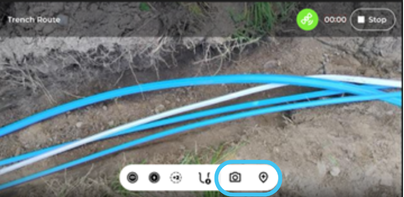
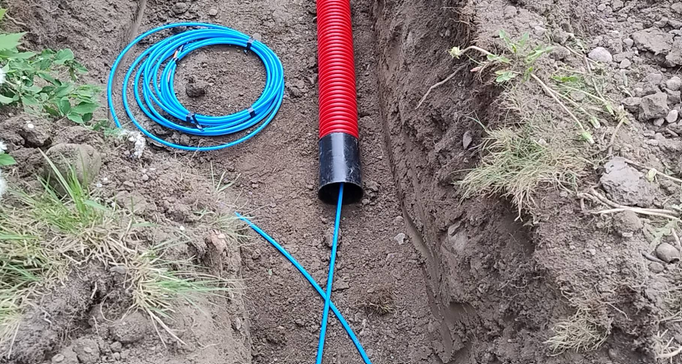
3. Zarejestruj przebieg kabla, mapując oba końce rury. Nie musisz mapować obu końców jednocześnie – drugi koniec możesz zmapować później.
Mapowanie obiektów punktowych?
Niektóre obiekty punktowe, takie jak szafy, złącza, sondy itp., należy zmapować za pomocą mapowania punktowego.
Oto jak to zrobić:
1. Naciśnij przycisk mapowania punktowego w prawym dolnym rogu ekranu
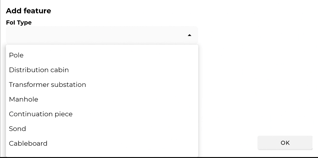
2. Wskaż obiekt punktowy
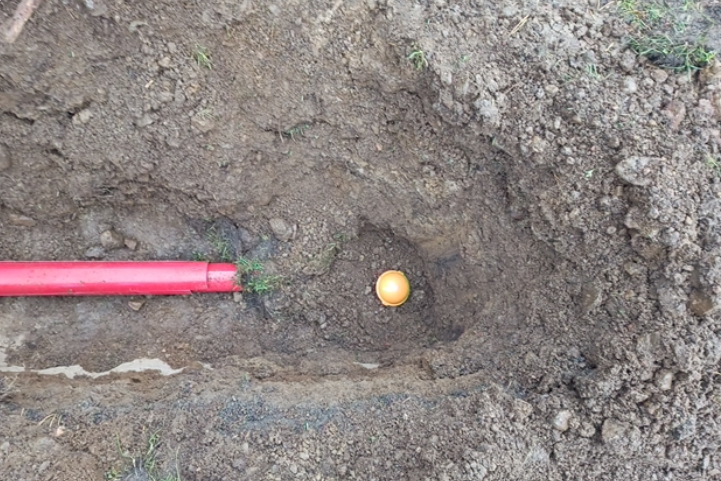
3. Naciśnij ponownie przycisk mapowania punktowego i wybierz typ obiektu punktowego. Opcjonalnie dodaj tekstowy opis.
Różne typy obiektów punktowych:
Szafy. Zaznacz szafy, wskazując środek szafy na poziomie gruntu. Dobrym pomysłem jest nadanie szafie numeru w polu tekstowym. Zrób też kilka zdjęć kabli i połączeń w szafie!
Złącze. Zaznacz dokładny punkt, w którym złącze znajduje się w ziemi
Stacje transformatorowe. Zaznacz każdy z 4 narożników na poziomie gruntu
Przejścia drogowe. Wskaż koniec rury kablowej pod drogą
Oświetlenie uliczne. Wskaż środek słupa na poziomie gruntu
Chcesz zmapować wiele kabli?
Program Groundhawk umożliwia mapowanie wielu kabli. Po rozpoczęciu mapowania pojawia się prośba o wybranie kabli znajdujących się w wykopie. Liczba dostępnych typów kabli i odpowiadających im osłon kabli jest ograniczona do trzech.
Zawsze należy zwrócić się do kierownika projektu o instrukcje dotyczące tego, co należy nanieść na mapę, ale ogólną zasadą jest to, że jeśli występuje więcej niż 3 kable, konieczne jest naniesienie na mapę różnych typów kabli.
Gdy napotkasz np.:
1) miejsce, w którym nowy kabel się łączy lub kończy,
2) dodano lub usunięto osłonę,
naciśnij przycisk wyboru kabla
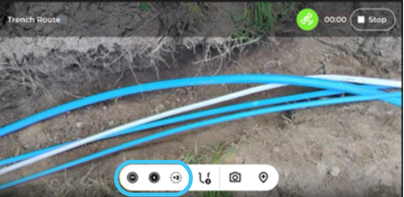
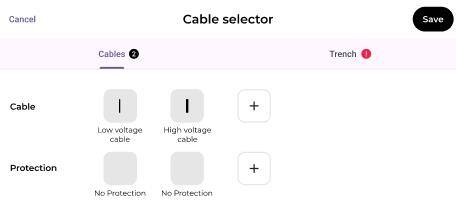
i przypisz punkt, od którego zaczyna się nowa konfiguracja.
Warto wiedzieć:
Przy każdym wyborze kabla automatycznie wykonywane jest zdjęcie.
Dodaj format pliku, który nie występuje obecnie w konfiguracjach
Jeśli potrzebny jest format pliku, który nie jest częścią konfiguracji Twojej organizacji, a jest to raczej jednorazowa potrzeba, więc nie zostanie on dodany do konfiguracji:
-
Otwórz portal
-
Wyszukaj projekt, dla którego przeznaczony jest ten format
- Kliknij trzy kropki po lewej stronie i wybierz „Pliki”
- W tym miejscu wybierz opcję „Eksporty użytkownika”
Więcej informacji znajdziesz tutaj, w instrukcjach dotyczących naszego portalu > pobieranie plików
Najlepsze praktyki dotyczące Groundhawk
Najlepsze praktyki:
-
Odłącz kabel USB, jeśli urządzenie nie będzie używane przez najbliższe 10 minut.
-
Przechowuj urządzenie w pudełku Groundhawk, gdy nie jest używane – dzięki temu będzie chronione przed uderzeniami, brudem i deszczem.
-
Urządzenie należy ładować w nocy oraz, w miarę możliwości, w samochodzie.
-
Używaj uchwytu do stawiania urządzenia na stojąco oraz
jako ramię teleskopowe. -
Pomiar w ciemności może wymagać dodatkowego oświetlenia. Na przykład światła z koparki.
-
Zarejestruj dno wykopu oraz przylegający do niego płaski obszar, delikatnie obracając urządzenie na boki. Zapisane punkty są chwilowo widoczne na ekranie.
Jak działa połączenie GPS?
Urządzenie Groundhawk łączy się z satelitami za pomocą zewnętrznej anteny GPS, podłączonej kablem USB-C do urządzenia Groundhawk.
Urządzenie informuje o jakości połączenia podczas korzystania z aplikacji Groundhawk. Znaczenie kolorów:
Zielony = Bardzo dokładna lokalizacja satelitarna. Ten tryb jest wymagany do rozpoczęcia pracy.
Żółty = Osłabiona lokalizacja satelitarna. Pomiar można kontynuować przez chwilę (około 20–30 sekund).
Czerwony = Słaba lokalizacja satelitarna. Nie można wykonać mapowania: poczekaj na lepszy sygnał lub wróć.
Jak działa Groundhawk
W stanie zielonym Groundhawk umożliwia precyzyjne pozycjonowanie z dokładnością do centymetrów, wykorzystując sygnał korekcyjny RTK z sieci komórkowej. Groundhawk jest wyposażony w czujniki i kamerę do dokładnego pozycjonowania, więc chwilowa utrata połączenia nie wpływa na dokładność mapowania.
Warto wiedzieć
1. Czasami, zwłaszcza w gęstym lesie lub w bezpośrednim sąsiedztwie budynku, nawiązanie dokładnego sygnału satelitarnego może być utrudnione. Aby zapewnić dokładny sygnał, uruchom urządzenie ponownie obok wykopu kablowego, w miejscu jak najbardziej otwartym
2. Satelity znajdują się zazwyczaj w kierunku horyzontu. Im lepsza widoczność urządzenia Groundhawk we wszystkich kierunkach, tym większe szanse na dobre połączenie
3. Jeśli warunki okażą się wyjątkowo trudne, pomocne może być pozostawienie urządzenia w miejscu i uniesienie go wyżej
4. Zdarzają się przypadki celowego zakłócania sygnału satelitarnego. Może to wpływać na ruch lotniczy z odległości setek kilometrów, ale na poziomie gruntu trudno jest wywołać zakłócenia z odległości mniejszej niż 50 km
5. Silne burze słoneczne, które w ciemności objawiają się zorzą polarną, sporadycznie zakłócają pozycjonowanie satelitarne
Nie znalazłeś tego, czego szukałeś?
Nie martw się, pomoc już w drodze. Możechcesz porozmawiać z jednym z naszych ekspertów?
.jpg?width=380&height=380&name=Data%20and%20documentation%20with%20Groundhawk%20(2).jpg)