
Groundhawk som løsning kan konfigureres og utvides på mange forskjellige måter for å oppfylle behovene til entreprenører og netteiere.
Organisasjonssjefen/administratorrollen har tilgang til å endre organisasjonens konfigurasjon og nettverksspesifikke funksjoner.
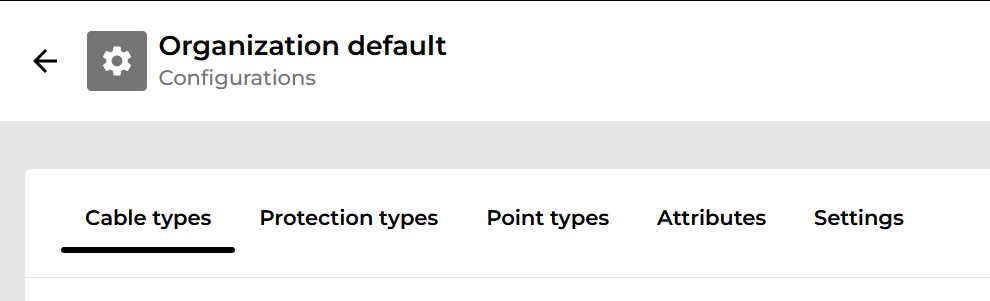
Kabeltyper definerer hvilke kabler som er synlige på arbeidsstedet. For eksempel lavspentkabel, mikrorør osv.
Beskyttelsestyper definerer mulige beskyttelser, for eksempel beskyttelsesrør, rennestein, betong osv.
Punkttyper definerer punktene som skal kartlegges, for eksempel koblingsbokser, skjøter, stolper osv.
Attributter definerer tilleggsegenskaper for kabeltraseen, for eksempel graveforhold/overflate.
Innstillinger definerer standard filformater, koordinatsystemer osv.
Ta gjerne kontakt med kundestøtte, så kan vi sammen definere en konfigurasjon som fungerer for deg.
Når du kartlegger, vil du i tillegg til ruter også kartlegge punkter som skap, kundepunkter, tilkoblinger, sondekuler osv.
Groundhawk har en standardliste med punkter som kan redigeres og utvides etter dine behov.
Ta kontakt med oss, så går vi sammen gjennom konfigurasjonene per nettselskap.
Oppgavefunksjoner er punkter som har en definert oppgaveliste som kan følges opp, og bilder fra telefonen kan legges ved når et trinn er fullført. For eksempel oppgavefunksjonen Elskap, der oppgavene kan være
1) Forberedelser for jording
2) Skapet er installert
3) Kabler tilkoblet
Kundepunkter (HP, HC) er også typiske oppgavepunkter.
Groundhawk kan integreres med prosjektstyringssystemer, nettbaserte informasjonssystemer, leveringsportaler osv. via API-er. API-ene er moderne REST API-er med sikker autentisering.
Kontakt oss for mer informasjon.
Kartdata kan vanligvis lastes ned fra Groundhawk-portalen ved hjelp av nettverksoperatørens egne koder og format.
I praksis definerer nettverksoperatørens format
kodene som brukes for linjer og punkter (spesifikt for nettverksoperatøren)
filformatet, f.eks. DXF, Geopackage, PIH, KMZ osv.
koordinatsystemet (f.eks. TM35FIN, EPSG: xxxx og høydesystem, f.eks. N2000)
Alle nettsteder som inkluderer en nettverkseier, vil automatisk opprette det valgte dokumentasjonsformatet
Nye eksportformater kan legges til, og beskrivelser og forespørsler definert av operatøren kan sendes til kundestøtte.
Slik eksporterer du et nettsted
Søk etter nettstedet du vil eksportere, i portalen. Klikk på menyen med tre prikker på høyre side av nettstedet
Fra menyen velger du Filer
Et nytt vindu vises med to alternativer: Eksport av hele nettstedet og Brukeksport
Gå til Brukereksport
Klikk på Ny eksport for å begynne
Et eksportvindu vises som krever nødvendige detaljer:
Når alle feltene er fylt ut, klikker du på Eksporter