
Første gangs bruk

Her finner du alt det grunnleggende om Groundhawk og forutsetninger for å kunne utnytte Groundhawk fullt ut

TRINN 1

Håndtering av Groundhawk

Se en kort video og lær hvordan du jobber med Groundhawk ute i felten.

TRINN 2

Koble til GPS

Se en kort video og lær hvordan du oppretter en GPS-tilkobling uten problemer ved hjelp av disse tipsene.

TRINN 3

Kartlegging

Se en kort video og lær hvordan du bruker disse tipsene for å komme i gang med kartleggingen med Groundhawk.

Forutsetninger

Velg et emne fra listen og gjør deg klar til å lære mer.

Få legitimasjon
Kontakt din interne Groundhawk-administrator eller support@groundhawk.io
Sørg for det:
  • Fullstendig navn
  • E-postadresse
  • Selskap
  • Din rolle (feltbruker, prosjektleder eller dokumentasjonsansvarlig )
Sette opp SIM-kort

Sørg for at enheten har et SIM-kort med dataplan som er klart til bruk og oppsett.

  • Et vanlig SIM-kort med grunnleggende dataplan er tilstrekkelig. Et forhåndsbetalt SIM-kort fungerer også. Ta hensyn til at mobilnettverket fungerer i området der du befinner deg.
  • Det anbefales å fjerne SIM-kortene med PIN-forespørsel ved oppstart i enhetsinnstillingene for å unngå forvirring og låste SIM-kort.
Det må du vite før du begynner
  • Når vi kartlegger, holder vi enheten i en vinkel på 45-90 grader og skanner maksimalt 2 meter om gangen .
  • Det anbefales at du bruker Groundhawk til å dokumentere ruten med bilder før og etter utbyggingen. Dette bør gjøres i "punktmodus".
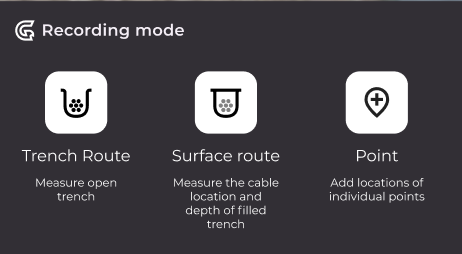
  • Ruter: Det finnes en grøfterute og en overflaterute - du kan velge mellom de to når du begynner å kartlegge en bestemt grøft
  • Satellittforbindelsesstatus: Det er en farget prikk på øverste rad - denne viser gyldigheten til satellittforbindelsen
  • Kabelvalg: Bruk dette verktøyet til å velge hvilken kabeltype og beskyttelsestype du har i grøften som registreres - husk å endre dette valget når kabel- eller beskyttelsestypen endres
  • Punkt/Meny: Dette verktøyet skal brukes under kartleggingen når det finnes en bestemt type punkt - for eksempel kummer eller fordelingsskap - det finnes en meny der du kan velge forhåndsbestemte punkter

Første gangs bruk

Velg et emne fra listen og gjør deg klar til å lære mer.

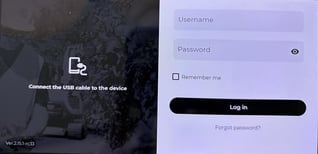
1. Starte enheten og applikasjonen
login-1
  • Start enheten
    • Bruk din egen SIM-KORT-PIN-kode for å låse opp SIM-kortet
    • Vi har sendt deg en PIN-kode for å låse opp GROUNDHAWK-enheten
  • Åpne Groundhawk-applikasjonen og logg inn med din egen Groundhawk-legitimasjon
2. Velge et sted

Når du er logget inn, kan du velge mellom et eksisterende nettsted eller opprette et nytt nettsted

Det finnes et søkefelt for å raskt finne nettsteder, og de nyeste prosjektene vises øverst på siden

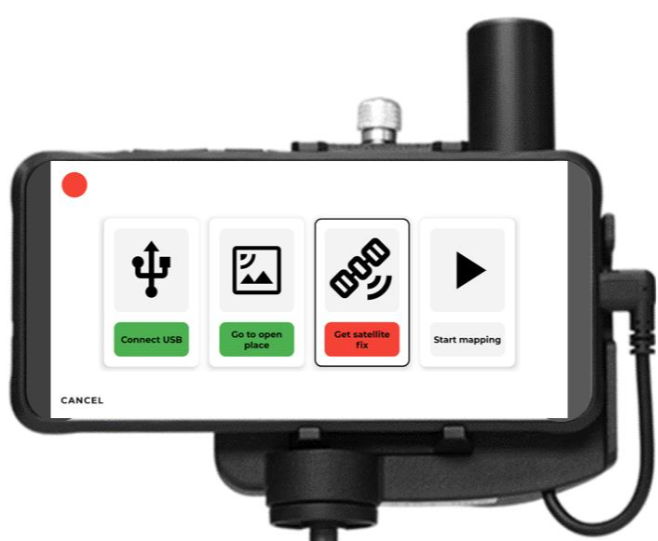
3. Satellittforbindelse
UI GNSS menu

Når du starter kartleggingen, må du sørge for at satellittforbindelsessignalet er funnet og klart. Dette gjør du ved å finne et åpent sted i nærheten for å få en feilfri tilkobling.


    • Koble til USB-C-kabelen og vent på satellittforbindelsen - hvis dette tar mer enn 2 minutter, kan du prøve fra et annet sted, ettersom trær og bygninger kan forstyrre signalet
4. Før kartlegging - velg riktig driftsmodus
UI Mode menu

Slik gjør du det:

Klikk på "modusvalg"-symbolet øverst til venstre på skjermen. Her kan du velge modus for det du skal kartlegge.

  • For opplæringsformål - velg "Trench Rout e
5. Begynner å spille inn
  • Kontroller at satellittstatusen er grønn (som angitt ovenfor under satellittforbindelse )
  • Trykk på "Play" for å starte et opptak
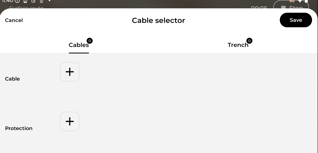
6. Velge kabel/beskyttelsestype
seleciton menu

Du definerer kabeltype og beskyttelsestype for én eller opptil tre kabler. Dette gjøres i begynnelsen av kartleggingen, men også underveis i kartleggingen hvis kabelen eller beskyttelsen endres i grøften.

Slik gjør du det:

1. Klikk på "Kabelvalg"-symbolet nederst på skjermen.

2. Velg den relevante kabel- ogvernkonfigurasjonen fra listen. For eksempel en mellomspenningskabel i en beskyttelseskanal.

7. Punktkartlegging og bilder

Tilordning av punkter
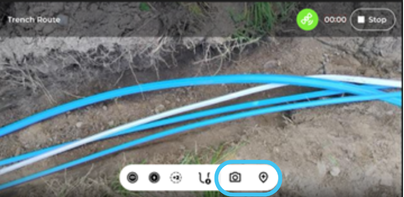
UI PointsCam

Du vil bruke alternativet "Punktkartlegging" når du kartlegger skap eller lignende objekter. Du kan velge mellom et enkelt punkt eller et punkt i grøften:

Individuelt punkt: Hvis du bare vil kartlegge ett enkelt objekt, bør du velge POINT i stedet for TRENCH-modus.

Punkt i grøft: Hvis du vil kartlegge objekter mens du kartlegger grøften også, kan du bare trykke på punktmålingen under kartleggingen og deretter fortsette å kartlegge resten av grøften uten å stoppe .

1. Velg punktkartlegging ved å klikke på "Mode Selection"-symbolet øverst til venstre på skjermen.

2. Sikt nå på objektet. Når objektet er i siktet, klikker du på "Point Mapping"-symbolet øverst til høyre på skjermen.

3. En liste over objekter åpnes på skjermen. Velg et relevant objekt fra listen.
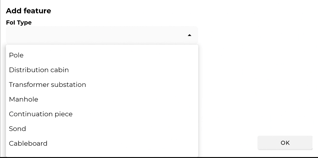
feature menu

For objekter som kan trenge en beskrivelse, for eksempel et skapnummer, skriver du det inn i beskrivelsesboksen.

Målt dybde er kun for å angi manuelle dybder, for eksempel hvis en grøft fylles av vann og brukeren ønsker å angi dybden på stedet manuelt.
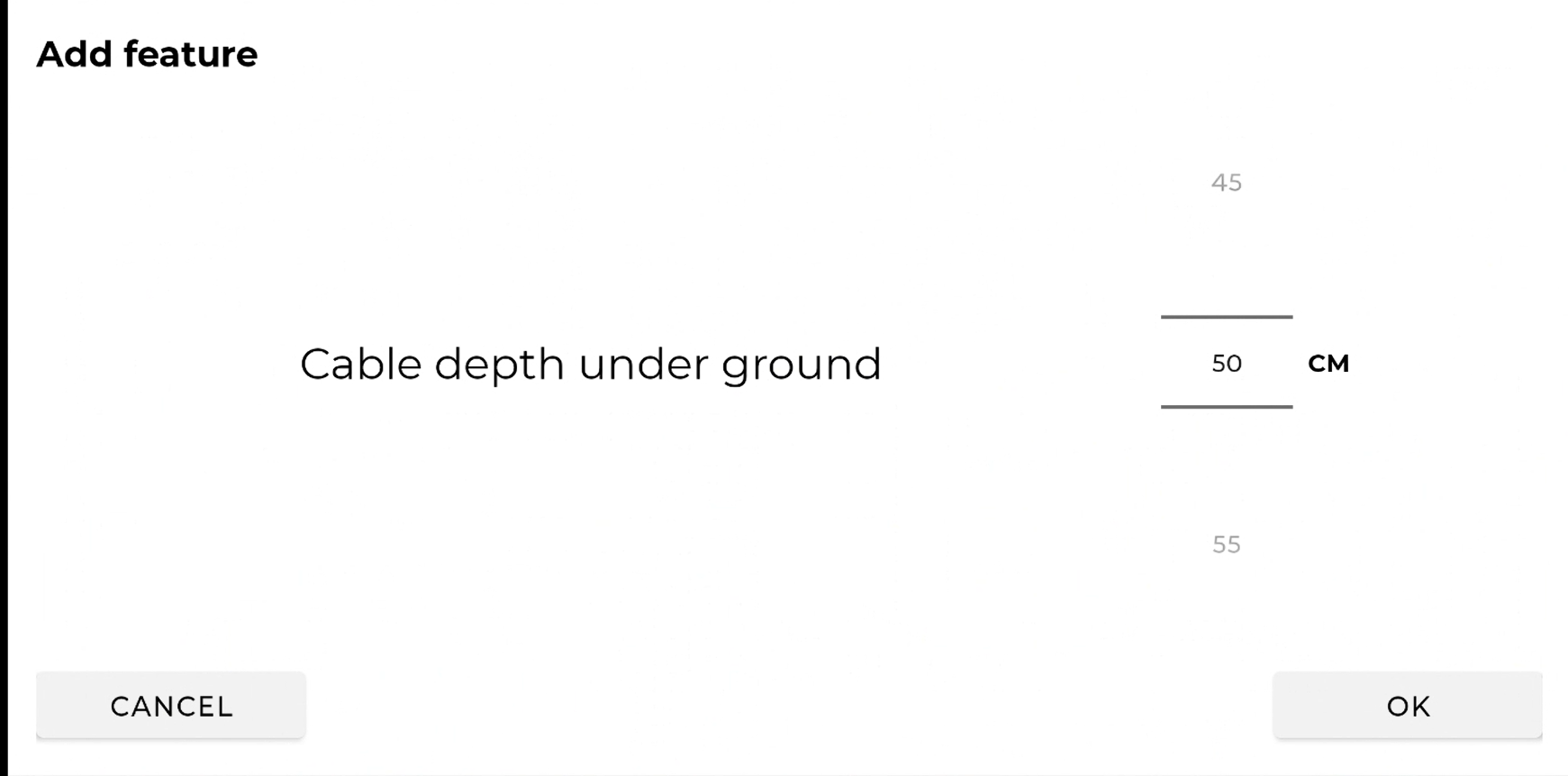
feature depth

Bilder

UI PointsCam

For hvert punkt som kartlegges, tar Groundhawk automatisk et bilde og fanger opp det nøyaktige stedet du peker på.

I tillegg anbefales det at du under kartleggingen tar

  • 1-2 overordnede situasjonsbilder av grøften og dens omgivelser som du kartlegger, for å få et oversiktsbilde
  • Detaljerte bilder av interessante punkter som kryssende infrastruktur i grøften, innhold i skap osv.
8. Kartlegging av grøften
  • Nå kartlegger vi grøften - gå langs grøften i rolig tempo og skann både bakken rundt grøften og bunnen av grøften
  • Når kabel- eller beskyttelsestypen endres, klikker du på "Kabelvalg"-verktøyet for å endre den i henhold til det du kartlegger
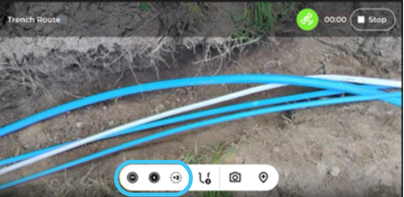
UI Cable sel

9. Avslutte innspillingen
  • Når vi har nådd sluttpunktet, trykker du på "Stopp " .
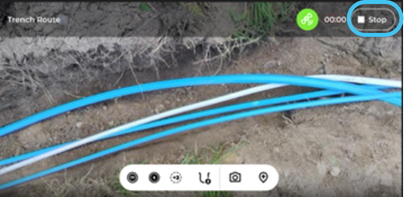
UI StartStop
  • Vi kan nå laste opp opptakene til portalen

Nå har du fullført de viktigste trinnene fra å slå på enheten til å avslutte et opptak - Nå skal vi gå ut og prøve det på ordentlig

Hva ønsker du å lære videre?

Velg et emne fra listen og gjør deg klar til å lære mer.


Velkommen til å lære mer om Groundhawk!

Dette er en supportside for alle Groundhawk-brukere. Her finner du all relevant informasjon som gjør det effektivt og enkelt å bruke Groundhawk i det daglige arbeidet.

Velkommen til å lære mer om Groundhawk!

Surf gjennom rollebasert veiledning, tekniske instruksjoner og opplæringsmateriell for å mestre Groundhawk-sertifiseringen din.

Velkommen til å lære mer om Groundhawk!

Surf gjennom rollebasert veiledning, tekniske instruksjoner og opplæringsmateriell for å mestre Groundhawk-sertifiseringen din.

Rollebasert veiledning

Tekniske instruksjoner

Opplæring og sertifikat

Kontakt

Annet

Hva skal jeg gjøre nå?

Surf gjennom rollebasert veiledning, tekniske instruksjoner og opplæringsmateriell for å mestre Groundhawk-sertifiseringen din.

Bli kjent med Groundhawk

Hva handler det hele om?

  • Hva er Groundhawk?

  • Hvordan jobber man med Groundhawk på banen?

  • Hvordan koble til GPS-tilkoblingen uten problemer?

  • Hvordan legger jeg til brukere på nettsteder?

Rollebasert veiledning

Hva får jeg ut av det?

  • Hvordan bruke Groundhawk til å forbedre kvaliteten?

  • Hvorfor er opplæring viktig, og hvordan instruerer man brukerne?

  • Hva slags muligheter for integrasjoner, formater og konfigurasjon?

Rollebasert veiledning

Hva får jeg ut av det?

  • Hvordan bruke Groundhawk til å forbedre kvaliteten?

  • Hvorfor er opplæring viktig, og hvordan instruerer man brukerne?

  • Hva slags muligheter for integrasjoner, formater og konfigurasjon?

Tekniske instruksjoner

Hvordan bruke den riktig?

  • Hvordan begynne å bruke Groundhawk?

  • Hvordan jobber man med Groundhawk på banen?

  • Hvordan koble til GPS-tilkoblingen uten problemer?

  • Hvordan legger jeg til brukere på nettsteder?

Har du spørsmål om Groundhawk?

Spør oss, vi hjelper deg gjerne - send oss en melding, så kommer vi tilbake til deg så snart som mulig.
  • Spar på målingskostnadene

  • Raskere ferdigstillelse av kontrakter

  • Oppfyller den nødvendige målenøyaktigheten

  • Sikre kvaliteten med bildedata

  • Reduser risikoen for menneskelige feil

Velkommen til å lære mer om Groundhawk!

Dette er en supportside for alle Groundhawk-brukere. Her finner du all relevant informasjon som gjør det effektivt og enkelt å bruke Groundhawk i det daglige arbeidet.