
Första användningstillfället

Här hittar du alla grunderna i Groundhawk och förutsättningarna för att kunna utnyttja Groundhawk till fullo

STEG 1

Hantering av Groundhawk

Se en kort video och lär dig hur du arbetar med Groundhawk ute på fältet.

STEG 2

Ansluta till GPS

Se en kort video och lär dig hur du skapar en GPS-anslutning på ett smidigt sätt med hjälp av dessa tips.

STEG 3

Kartläggning

Se en kort video och lär dig hur du använder dessa tips för att börja kartlägga med Groundhawk.

Förkunskapskrav

Välj ämne från listan och gör dig redo att lära dig mer.

Hämta referenser
Kontakta din interna Groundhawk-administratör eller support@groundhawk.io
Tillhandahålla:
  • Fullständigt namn
  • E-post adress
  • Företag
  • Din roll (fältanvändare, projektledare eller dokumentatör )
Konfigurera SIM-kort

Se till att enheten har ett SIM-kort med dataplan som är redo att användas och konfigureras.

  • Ett vanligt SIM-kort med grundläggande dataplan är tillräckligt. Ett förbetalt SIM-kort fungerar också. Tänk på att mobilnätet fungerar i det område där anläggningen ligger.
  • Vi rekommenderar att du tar bort SIM-korten för PIN-begäran vid uppstart i enhetsinställningarna för att undvika förvirring och låsta SIM-kort.
Vet innan du börjar
  • När vi kartlägger håller vi enheten i en vinkel på 45-90 grader och skannar bara i högst 2 m åt gången
  • Vi föreslår att du använder Groundhawk för att dokumentera rutten med foton före och efter utbyggnaden. Detta bör göras i "punktläge".
  • Rutter: det finns en dikesrutt och en ytrutt - du kan välja mellan de två när du börjar kartlägga ett specifikt dike
  • Status för satellitanslutning: det finns en färgad prick på den översta raden - den visar om satellitanslutningen är giltig
  • Kabelval: använd det här verktyget för att välja vilken kabeltyp och skyddstyp du har i diket som registreras - kom ihåg att ändra det här valet när kabel- eller skyddstypen ändras
  • Point/Menu: det här verktyget ska användas under kartläggningen när det finns en viss typ av punkt - t.ex. manhål eller fördelningsskåp - det finns en meny där du kan välja förbestämda punkter

Första användningstillfället

Välj ämne från listan och gör dig redo att lära dig mer.

1. Starta enheten och applikationen
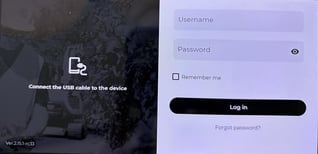
login-1
  • Starta enheten
    • Använd din egen PIN-kod för SIM-KORTET för att låsa upp SIM-kortet
    • Vi har skickat dig en pinkod för att låsa upp GROUNDHAWK DEVICE
  • Öppna Groundhawk-applikationen och logga in med dina egna Groundhawk-autentiseringsuppgifter
2. Välja en webbplats

När du har loggat in kan du välja mellan en befintlig webbplats eller skapa en ny webbplats

Det finns ett sökfält för att snabbt hitta webbplatser samt de senaste projekten visas högst upp på sidan

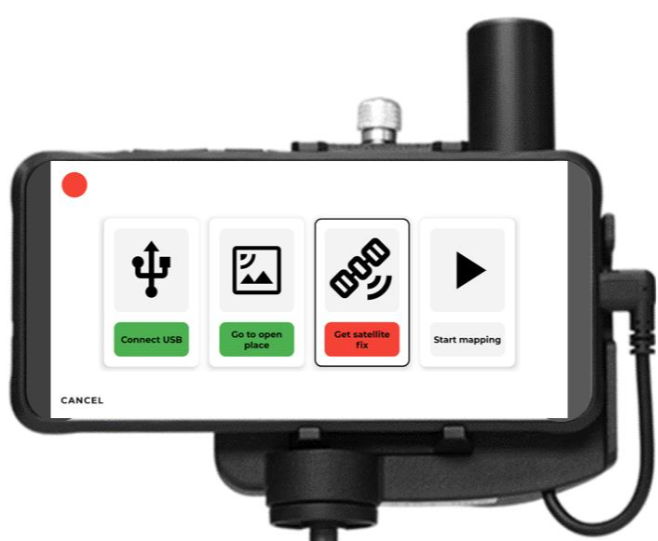
3. Satellitanslutning
UI GNSS menu

När du påbörjar kartläggningen ska du kontrollera att satellitanslutningssignalen är hittad och tydlig. För att göra det, hitta en öppen plats i närheten för en felfri anslutning .


    • Anslut USB-C-kabeln och vänta på satellitanslutningen - om det tar mer än 2 minuter kan du försöka från en annan plats eftersom träd och byggnader kan störa signalen
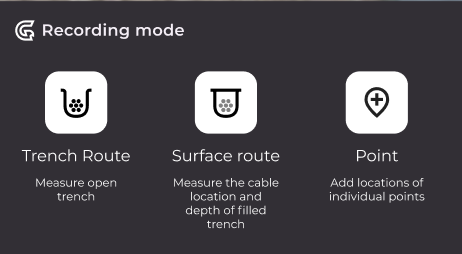
4. Före kartläggning - välj rätt driftläge
UI Mode menu

Så här gör du

Klicka på symbolen "mode-select" längst upp till vänster på skärmen. Här kan du välja det läge som är relevant för det du ska kartlägga .

  • För utbildningsändamål - välj "Trench Rout e
5. Börja spela in
  • Kontrollera att din satellitstatus är grön (se ovan under satellitanslutning )
  • Tryck på "Play" för att starta en inspelning
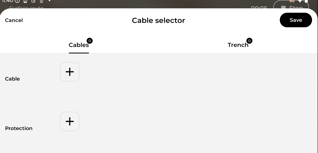
6. Val av kabel/skyddstyp
seleciton menu

Du definierar kabeltyp och skyddstyp för en eller upp till 3 kablar. Detta görs i början av mappningen men även under mappningen om kabeln eller skyddet ändras i diket.

Så här gör du:

1. Klicka på symbolen "Kabelval" längst ned på skärmen.

2. Välj den relevanta kabeln och skyddet konfiguration från listan. Till exempel en mellanspänningskabel i en skyddskanal.

7. Punktkartläggning och foton

Mappning av punkter
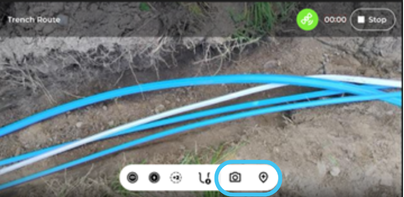
UI PointsCam

Du kommer att använda alternativet "Punktmappning" när du mappar skåp eller liknande objekt. Det finns ett alternativ för en enskild punkt eller en punkt i diket:

Enskild punkt: Om du bara vill mappa ett enda objekt ska du välja POINT istället för TRENCH-läge.

Punkt i diket: Om du vill kartlägga objekt samtidigt som du kartlägger diket kan du bara trycka på punktmätningen under kartläggningen och sedan fortsätta kartläggningen av resten av diket utan att stanna.

1. Välj Point Mapping genom att klicka på symbolen "Mode Selection" i det övre vänstra hörnet på skärmen.

2. Sikta nu mot objektet. När objektet befinner sig i ditt sikte klickar du på symbolen "Point Mapping" i det övre högra hörnet på skärmen.

3. En lista med objekt öppnas på skärmen. Välj ett relevant objekt från listan.
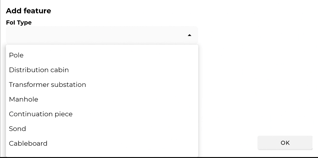
feature menu

För objekt som kan behöva en beskrivning, t.ex. ett skåpnummer, anger du det i rutan för beskrivning.

Uppmätt djup används endast för att ange manuella djup, t.ex. om ett dike fylls med vatten och användaren manuellt vill ange djupet på platsen.
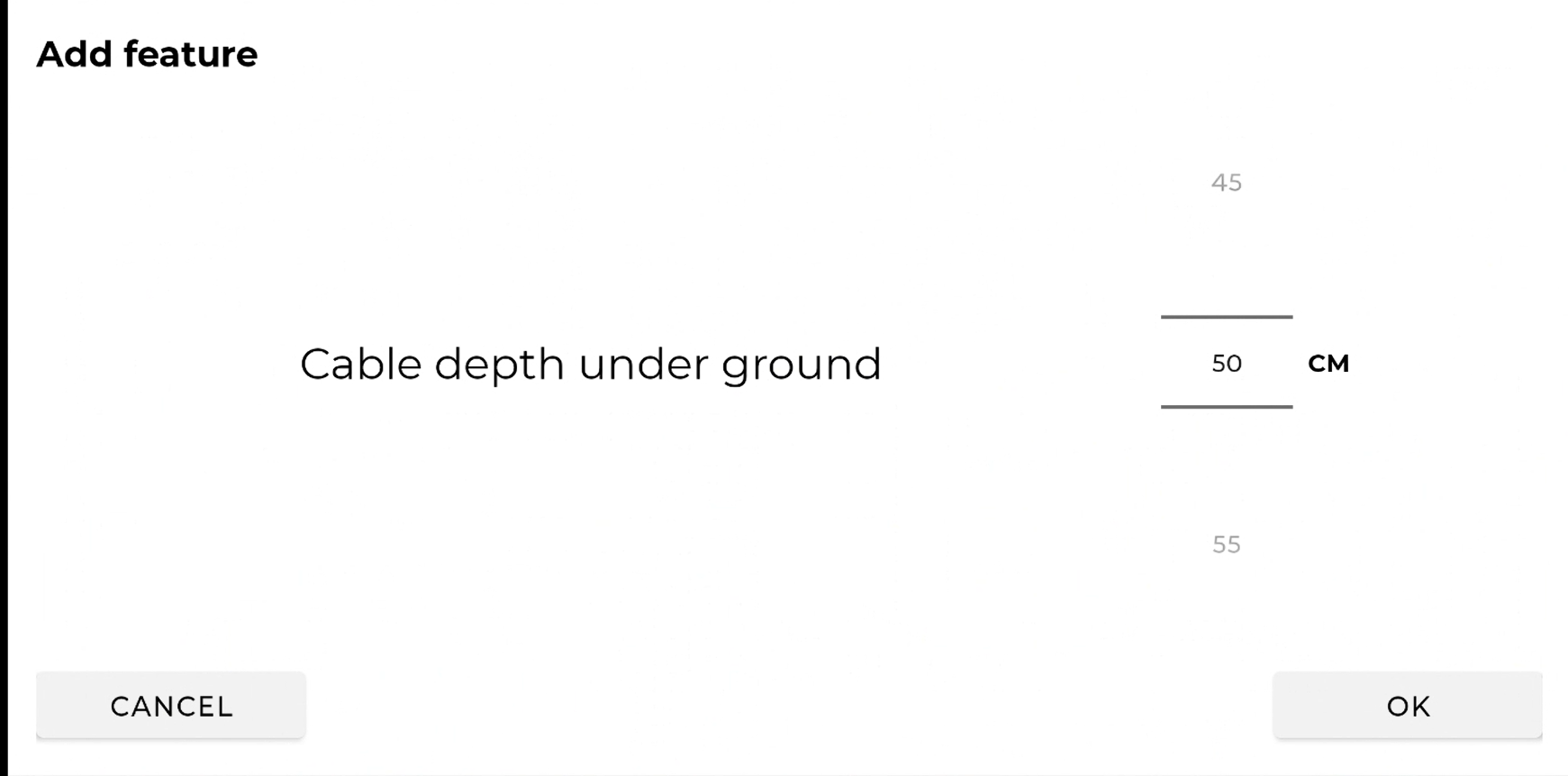
feature depth

Bilder

UI PointsCam

För varje punkt som kartläggs tar Groundhawk automatiskt ett foto och fångar den exakta plats som du pekar på.

Dessutom rekommenderas att du under kartläggningen tar

  • 1-2 övergripande situationsfoton av diket och dess omgivningar som du kartlägger för att ge en översiktsbild
  • Detaljerade foton av intressanta punkter, t.ex. korsande infrastruktur i diket, innehåll i skåp osv.
8. Kartläggning av diket
  • Nu kartlägger vi diket - gå längs diket i en jämn och långsam takt och skanna av både marken runt diket och dikets botten
  • När kabel- eller skyddstypen ändras - klicka på verktyget "Kabelval" för att ändra det i enlighet med vad du kartlägger
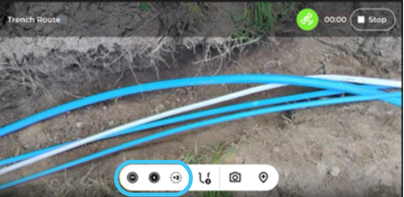
UI Cable sel

9. Avsluta inspelningen
  • När vi har nått slutpunkten trycker du på "Stop " .
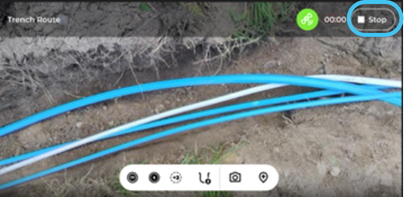
UI StartStop
  • Vi kan nu ladda upp inspelningarna till portalen

Nu har du genomfört de viktigaste stegen från att slå på enheten hela vägen till att avsluta en inspelning - Nu ska vi gå ut och prova på riktigt

Vad skulle du vilja lära dig härnäst?

Välj ämne från listan och gör dig redo att lära dig mer.


Välkommen att lära dig mer om Groundhawk!

Detta är en supportsida för alla Groundhawk-användare. Här hittar du all relevant information som gör det effektivt och enkelt att använda Groundhawk i ditt dagliga arbete.

Välkommen att lära dig mer om Groundhawk!

Surfa genom rollbaserad vägledning, tekniska instruktioner och utbildningsmaterial för att behärska din Groundhawk-certifiering.

Välkommen att lära dig mer om Groundhawk!

Surfa genom rollbaserad vägledning, tekniska instruktioner och utbildningsmaterial för att behärska din Groundhawk-certifiering.

Rollbaserad vägledning

Tekniska anvisningar

Utbildning & Certifikat

Kontakt

Övriga

Vad ska jag göra härnäst?

Surfa genom rollbaserad vägledning, tekniska instruktioner och utbildningsmaterial för att behärska din Groundhawk-certifiering.

Lär känna Groundhawk

Vad handlar det om?

  • Vad är Groundhawk?

  • Hur arbetar man med Groundhawk på fältet?

  • Hur ansluter man GPS-anslutningen på ett smidigt sätt?

  • Hur lägger man till användare på webbplatser?

Rollbaserad vägledning

Vad tjänar jag på det?

  • Hur använder man Groundhawk för att förbättra kvaliteten?

  • Varför är det viktigt med utbildning och hur instruerar man användarna?

  • Vilka möjligheter till integrationer, format och konfigurering finns det?

Rollbaserad vägledning

Vad tjänar jag på det?

  • Hur använder man Groundhawk för att förbättra kvaliteten?

  • Varför är det viktigt med utbildning och hur instruerar man användarna?

  • Vilka möjligheter till integrationer, format och konfigurering finns det?

Tekniska anvisningar

Hur använder man den på rätt sätt?

  • Hur börjar man använda Groundhawk?

  • Hur arbetar man med Groundhawk på fältet?

  • Hur ansluter man GPS-anslutningen på ett smidigt sätt?

  • Hur lägger man till användare på webbplatser?

Frågor om Groundhawk?

Fråga på, vi vill gärna hjälpa till - Skicka oss ditt meddelande så återkommer vi till dig så snart som möjligt.
  • Spara på mätkostnaderna

  • Snabbare slutförande av kontrakt

  • Uppfyller den erforderliga mätnoggrannheten

  • Säkerställ kvaliteten med hjälp av bilddata

  • Minska risken för mänskliga fel

Välkommen att lära dig mer om Groundhawk!

Detta är en supportsida för alla Groundhawk-användare. Här hittar du all relevant information som gör det effektivt och enkelt att använda Groundhawk i ditt dagliga arbete.