Benutzerverwaltung und Teams
Benutzer- und Zugangsverwaltung
- Jeder Hauptauftragnehmer hat seine eigene Groundhawk Organisation
- Benutzer werden unter dieser Organisationdes Hauptauftragnehmers angelegt
- Standort = Baustelle
- Team = Zugriffsgruppe, in der alle dem Team zugewiesenen Benutzer Zugriff auf alle Standorte erhalten, die diesem speziellen Team zugewiesen sind
- Es gibt fünf Benutzerrollen, die unterschiedlichen Zugang gewähren:
- 1. Betrachter = Nur-Ansicht-Zugriff auf bestimmte Sites oder auf Team-Sites
- 2. Feldbenutzer = Kann nur selbst erstellte oder zugewiesene Sites sehen
- 3. Projektleiter = Weitreichende Sichtbarkeit für Standorte in der Organisation
- 4. Documenter = umfassende Sichtbarkeit und Bearbeitungsrechte für Projekte in der Organisation
- 5. Manager = Benutzeradministrator, volle Sichtbarkeit für Benutzer und Standorte
Benutzerverwaltung
- DerHauptauftragnehmer ist für die Benutzerverwaltung zuständig, d. h. für das Anlegen neuer Benutzer, die Pflege der korrekten Informationen und die Sperrung des Zugangs, wenn ein Benutzer keinen Zugang mehr haben sollte
- Neue Benutzer: Der Organisationsmanager erstellt den Benutzer und teilt ihm seinen Benutzernamen und sein Passwort mit.
- Zugang entfernen: Der Zugang des Benutzers wird entfernt, indem der Benutzer inaktiv geschaltet wird.
Anweisungen zur Benutzererstellung
Klicken Sie im Portal auf das Menüsymbol (drei Zeilen) auf der linken Seite
Klicken Sie im Menü auf Benutzerverwaltung
Klicken Sie in der oberen rechten Ecke auf Benutzer hinzufügen
Es öffnet sich ein Fenster Neuer Benutzer, in das Sie folgende Informationen eingeben müssen:
- E-Mail: die E-Mail-Adresse des Benutzers
- Benutzername: muss dem folgenden Format entsprechen
vorname.nachname.xxx (2-4 Buchstaben am Ende - Name der Organisation), alles in Kleinbuchstaben
- Name: Vor- und Nachname
- Telefon: muss die Landesvorwahl enthalten
- Organisation: Name der Organisation des Benutzers
- Organisationsrolle: Rolle, die dem Benutzer innerhalb der Organisation zugewiesen ist
Klicken Sie auf Speichern, um die Erstellung des Benutzers abzuschließen.
Senden Sie dem Benutzer seinen Benutzernamen und sein Passwort per E-Mail
Bildung von Teams in Ihrer Organisation
- Organisation = Hauptauftragnehmer
Jeder Hauptauftragnehmer ist eine eigene Organisation in Groundhawk - Teams für Unterauftragnehmer.
Alle Mitarbeiter desSubunternehmers erhalten sofortigen Zugriff auf Websites, die unter diesem Subunternehmer-Team erstellt wurden, und es besteht keine Notwendigkeit, Benutzernamen zu teilen oder Benutzernamen für jede Website einzeln zuzuweisen . Fügen Sie einfach das Subunternehmer-Team zur Website hinzu , und alle Benutzer erhalten Zugang. - Teams für Netzeigentümer/Kunden.
Alle Mitarbeiterdes Netzeigentümers , die in diesem Team sind, können alle ihre Standorte verfolgen.
Teams und Beispiele
Der Zweck von Teams in Groundhawk ist es, die Zugriffsverwaltung zu vereinfachen, insbesondere für das Personal von Unterauftragnehmern.
Beispiel:
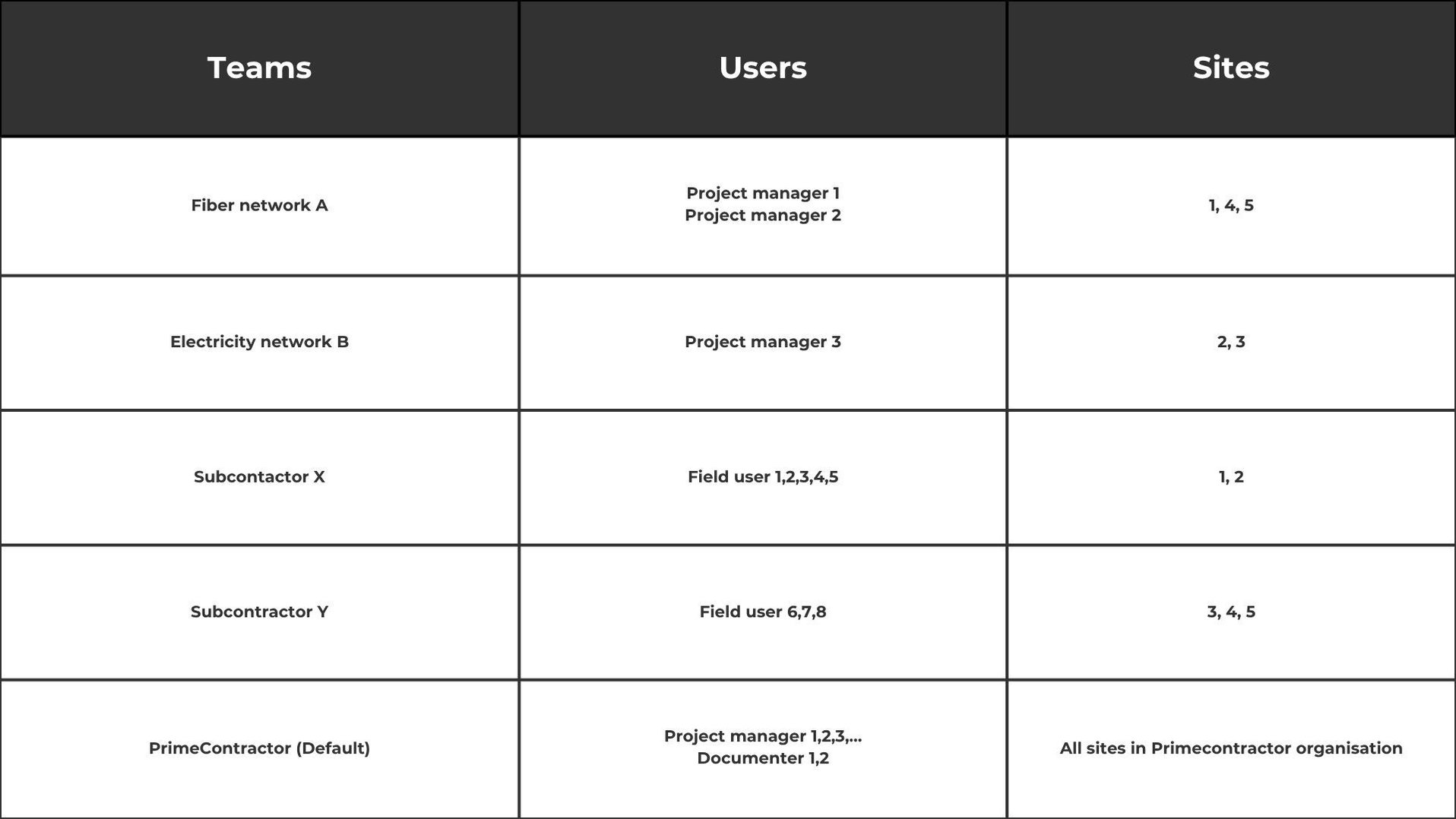
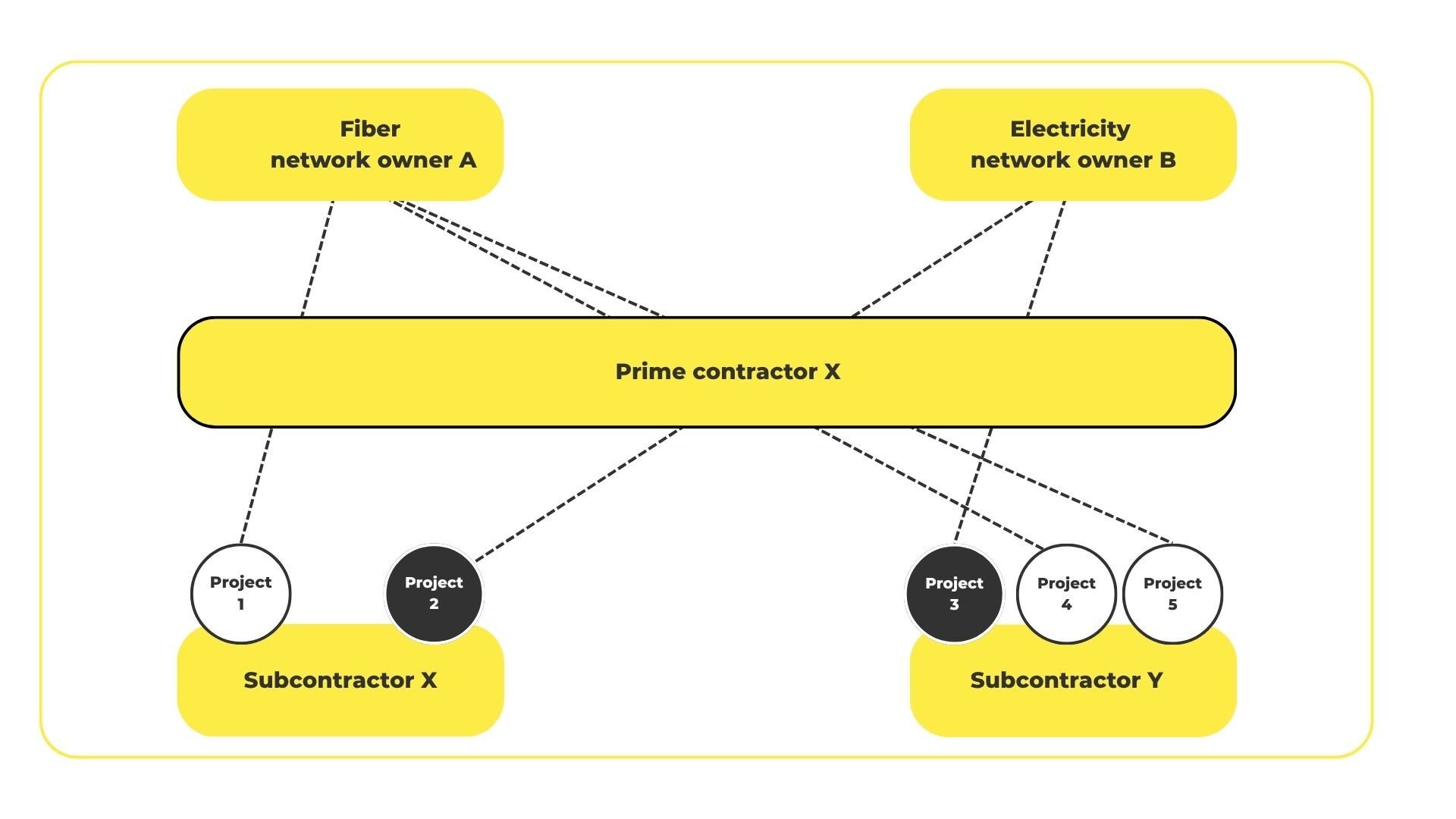
PrimeContractor Ltd arbeitet mit zwei Subunternehmern (X und Y) zusammen, die für zwei Kunden (A und B) Glasfaser- und Stromnetze bauen. Es gibt fünf laufende Baustellen.
PrimeContractor kann nun das Team SubY erstellen und die Standorte 3, 4 und 5 sowie alle Mitarbeiter von Subunternehmer Y , die an den Standorten 3, 4 und 5 arbeiten, diesem Team zuordnen.
Wenn nun ein neues Teammitglied hinzukommt, wird diese Person zum Team SubY hinzugefügt und erhält automatisch Zugang zu den Standorten 3, 4 und 5 und kann Zuordnungen für diese Projekte vornehmen.
Wenn der Subunternehmer Y eine neue Baustelle (6) für den Hauptauftragnehmereinrichtet , wird diese Baustelle einfach zum Team SubY hinzugefügt, und nun hat das gesamte Personal des Subunternehmers Y automatisch Zugriff auf die neue Baustelle.
Das Personal des Subunternehmers X sieht keines der Projekte im Team SubY und umgekehrt.
Konfiguration der Teams erweitert
In dieser erweiterten Konfiguration sind vier Teams definiert. Zwei für Unterauftragnehmer und zwei für Netzeigentümer.
Standort 1 gehört zu den beiden Teams SubX und FibA, wodurch das Personal vonFibA automatisch die Rechte zur Ansicht und das Personal vonSubX die Rechte zur Erstellung von Zuordnungen für Standort 1 erhält .
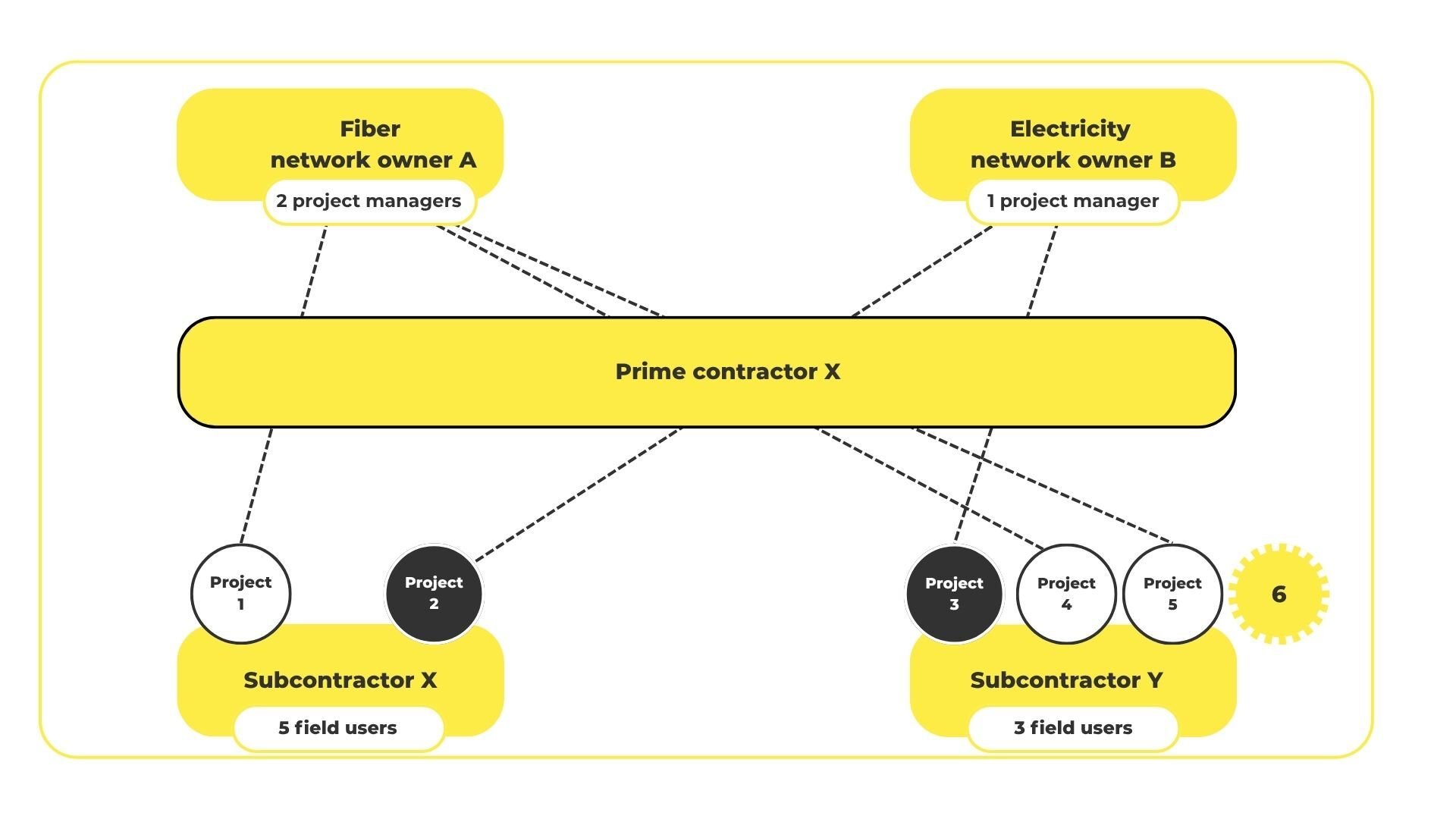
BEISPIEL FÜR EINEN NEUEN STANDORT: Wenn ein neuer Standort 6 für FiberNetA erstellt wird, werden ihm zwei Teams zugewiesen: FibA-Team und SubY-Team. Jetzt erhalten automatisch die Projektmanager 1 und 2 sowie die Außendienstmitarbeiter 6, 7 und 8 Zugang zu diesem neuen Standort (6).